Domain dotwatch.ch kaufen?
Wir ziehen mit dem Projekt
dotwatch.ch um.
Sind Sie am Kauf der Domain
dotwatch.ch interessiert?
domain@kv-gmbh.de · 0541-91531010
Domain dotwatch.ch kaufen?
Wie Abschnittswechsel einfügen?
Um Abschnittswechsel in einem Textdokument einzufügen, können Sie in den meisten Textverarbeitungsprogrammen wie Microsoft Word oder Google Docs die Funktion "Abschnittswechsel einfügen" verwenden. Diese Option finden Sie normalerweise im Menü unter "Einfügen" oder "Layout". Durch das Einfügen eines Abschnittswechsels können Sie verschiedene Formatierungen, Kopf- und Fußzeilen oder Seitenzahlen für unterschiedliche Abschnitte Ihres Dokuments festlegen. Abschnittswechsel sind besonders nützlich, wenn Sie beispielsweise ein Inhaltsverzeichnis, verschiedene Kapitel oder Abschnitte in einem Dokument haben möchten. **
Wie kopieren und einfügen?
Um Text zu kopieren und einzufügen, musst du zuerst den gewünschten Text markieren, indem du die linke Maustaste gedrückt hältst und über den Text ziehst. Dann klicke mit der rechten Maustaste auf den markierten Text und wähle "Kopieren" aus dem Dropdown-Menü. Anschließend kannst du den kopierten Text an der gewünschten Stelle einfügen, indem du erneut mit der rechten Maustaste klickst und "Einfügen" auswählst. Alternativ kannst du die Tastenkombinationen Strg + C zum Kopieren und Strg + V zum Einfügen verwenden. **


Ähnliche Suchbegriffe für Einfügen
Top-Angebote
Produkte zum Begriff Einfügen:
-
MOVA MOVAC1872 Accessory KitMOVA MOVAC1872 Accessory Kit. Praktisches Zubehörset für die regelmässige Wartung Ihres MOVA Saugroboters Original-Ersatzteile für eine dauerhaft hohe Reinigungsleistung Kompatibel mit MOVA S70 UR und S70R. Alles für die optimale Pflege Ihres Saugroboters. Das MOVA Accessory Kit enthält wichtige Verschleissteile, damit Ihr Saugroboter dauerhaft mit hoher Leistung reinigen kann. Durch den regelmässigen Austausch von Bürsten, Filtern und weiteren Verbrauchskomponenten bleibt die Reinigungsleistung konstant und die tägliche Bodenpflege erfolgt weiterhin zuverlässig und effizient. Originalzubehör für maximale Leistung. Alle Komponenten wurden speziell für ausgewählte MOVA Modelle entwickelt und gewährleisten eine optimale Passform sowie eine einfache Installation. Regelmässig erneuerte Zubehörteile unterstützen die Saug- und Wischleistung und tragen dazu bei, die Lebensdauer Ihres Geräts zu verlängern. Kompatibilität. Das MOVA Accessory Kit ist kompatibel mit folgenden Modellen: MOVA S70 UR MOVA S70RIdeal als praktisches Wartungsset für die langfristige Pflege und den zuverlässigen Betrieb Ihres MOVA Saugroboters.57,25 €*Versand: 0,00 €Sichere Weiterleitung zum Anbieter
-
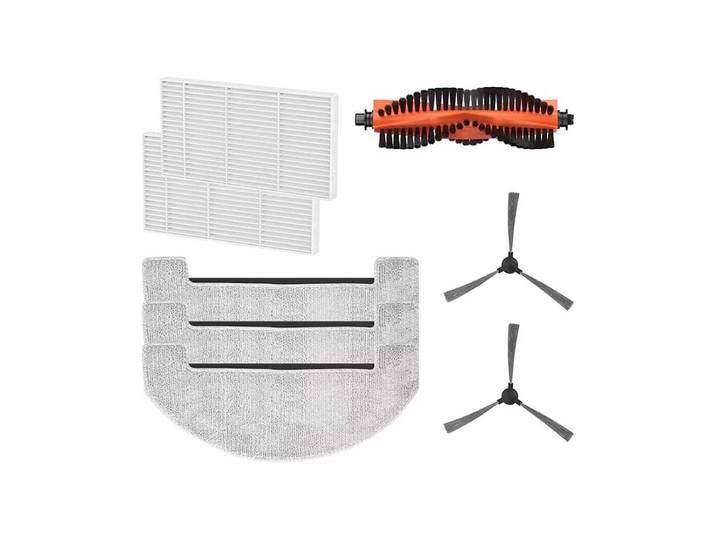
Mova Accessory Kit (E20)Mova Accessory Kit (E20). Komplett-Set: Hauptbürste, 2 Seitenbürsten, 2 Staubbehälterfilter und 3 Wischpads Passgenau kompatibel: für MOVA E20 und MOVA E20 Pro Schneller Frische-Kick: ersetzt verschlissene Teile für konstant saubere Resultate. Wenn der Roboter läuft, aber das Ergebnis nachlässtDer Reinigungsroboter ist fleissig – doch mit der Zeit sammeln sich Staub, Haare und feine Partikel in Bürsten und Filtern. Dann wirkt die Reinigung weniger gründlich, und zwischendurch wird aus „kurz durchwischen“ plötzlich wieder mehr Aufwand. Das Zubehörset als einfacher ResetMit dem MOVA E20 / E20 Pro Ersatz-Zubehörset ist Ihr Roboter in wenigen Minuten wieder voll ausgerüstet. Das Set passt exakt zu MOVA E20 und MOVA E20 Pro und bringt alle Teile mit, die im Alltag am meisten arbeiten: 1 Hauptbürste, 2 Seitenbürsten für Kanten und Ecken, 2 Staubbehälterfilter für saubere Luftführung und 3 Wischpads für frische Bodenpflege. Klar, praktisch, direkt einsatzbereitOb Küche, Eingangsbereich oder Wohnzimmer: Mit frischen Komponenten holt der MOVA E20 bzw. MOVA E20 Pro wieder das raus, was er kann – gründlich reinigen, ohne dass Sie nacharbeiten müssen. Hersteller: MOVA, Code: RAK58.Jetzt das MOVA Zubehörset RAK58 in den Warenkorb legen und die nächste Reinigungsrunde wieder richtig sauber starten.32,80 €*Versand: 0,00 €Sichere Weiterleitung zum Anbieter
-
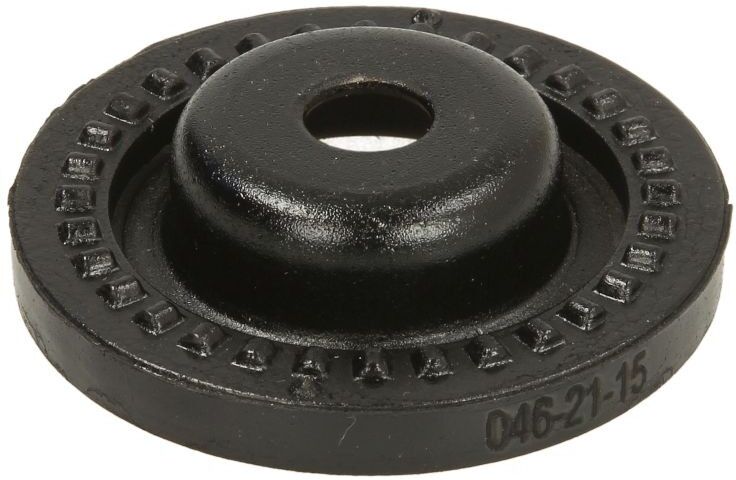
Magnum Technology SA027MT FahrwerksfederEinbauposition: Vorderachse; Federform: Schraubenfeder; Fahrwerk: für Fahrzeuge ohne Sportfahrwerk; Kenngröße: PP; Durchmesser: 13,3; Länge [mm]: 353; Außendurchmesser [mm]: 132; Getriebeart: Automatikgetriebe, Schaltgetriebe84,98 CHF*Versand: 21,95 CHFSichere Weiterleitung zum Anbieter


-
Wie kann ich Fähnchen in Excel einfügen, wie im Bild, das ich einfügen werde?
Um Fähnchen in Excel einzufügen, kannst du die Funktion "Formen" verwenden. Klicke auf das Register "Einfügen" und wähle dann "Formen" aus. Wähle die gewünschte Form für das Fähnchen aus und ziehe sie auf das Arbeitsblatt. Du kannst die Farbe und Größe des Fähnchens anpassen, indem du auf die Form klickst und die Formatierungswerkzeuge verwendest. **
-
Wie kann man etwas einfügen?
Um etwas in ein bestehendes Objekt oder Dokument einzufügen, gibt es verschiedene Möglichkeiten, je nachdem, was genau eingefügt werden soll. Zum Beispiel kann man Text in ein Word-Dokument einfügen, indem man den gewünschten Text markiert und dann die Tastenkombination Strg + V verwendet. Bilder können in ein Dokument eingefügt werden, indem man sie von einem Ordner per Drag & Drop in das Dokument zieht. In HTML kann man Inhalte durch das Einfügen von Tags an der gewünschten Stelle einfügen. In Excel können neue Zeilen oder Spalten eingefügt werden, indem man auf die entsprechende Stelle klickt und dann die Funktion "Einfügen" in der Menüleiste auswählt. **
-
Wie kann kopieren und einfügen?
Kopieren und Einfügen ist ein einfacher Vorgang, bei dem du Text oder Dateien von einem Ort in ein anderes verschiebst. Du kannst Text oder Dateien kopieren, indem du sie markierst und dann die Tastenkombination Strg + C (oder Cmd + C auf einem Mac) drückst. Anschließend kannst du den kopierten Inhalt an anderer Stelle einfügen, indem du die Tastenkombination Strg + V (oder Cmd + V auf einem Mac) verwendest. Alternativ kannst du auch mit der rechten Maustaste auf den markierten Inhalt klicken und die Optionen "Kopieren" und "Einfügen" auswählen. Dieser Vorgang funktioniert in den meisten Programmen und Anwendungen auf deinem Computer. **
-
Wie kann ich Seitenzahlen einfügen?
Um Seitenzahlen in ein Dokument einzufügen, musst du normalerweise auf die Registerkarte "Einfügen" in deinem Textverarbeitungsprogramm wie Microsoft Word oder Google Docs gehen. Dort findest du die Option "Seitenzahl" oder "Seitenzahlen einfügen". Du kannst dann aus verschiedenen Positionen wählen, an denen die Seitenzahlen angezeigt werden sollen, z.B. oben oder unten auf der Seite. Du kannst auch das Format der Seitenzahlen anpassen, z.B. die Schriftart oder die Ausrichtung. Nachdem du die gewünschten Einstellungen vorgenommen hast, werden die Seitenzahlen automatisch in dein Dokument eingefügt. **


Wie Makro in Excel einfügen?
Wie Makro in Excel einfügen? Um ein Makro in Excel einzufügen, musst du zuerst die Entwicklertools aktivieren. Gehe dazu auf "Datei" > "Optionen" > "Menüband anpassen" und setze ein Häkchen bei "Entwicklertools". Klicke dann auf "Entwicklertools" und wähle "Makros aufzeichnen". Gib einen Namen für das Makro ein und weise ihm gegebenenfalls eine Tastenkombination zu. Klicke auf "OK" und führe die Aktionen aus, die du im Makro aufzeichnen möchtest. Beende die Aufzeichnung, indem du erneut auf "Entwicklertools" klickst und "Makro aufzeichnen" auswählst. **
Wie kann ich Smileys einfügen?
Um Smileys einzufügen, kannst du entweder die entsprechenden Tastenkombinationen verwenden, wie z.B. :-) für ein lächelndes Gesicht. Oder du kannst Emojis aus der Emoji-Tastatur auf deinem Gerät auswählen und einfügen. Viele Messaging-Apps und soziale Medien Plattformen haben auch eine integrierte Emoji-Auswahl, die du nutzen kannst. Alternativ kannst du auch spezielle Emoji-Apps oder Tastaturen herunterladen, um eine größere Auswahl an Smileys zu haben. Es ist wichtig zu beachten, dass nicht alle Plattformen und Geräte alle Emojis unterstützen, daher können sie auf verschiedenen Geräten unterschiedlich aussehen. **
Top-Angebote
Produkte zum Begriff Einfügen:
-
Wartungssegment, zum Einfügen der Züge, 1200 mm QuickMOVEWartungssegment, zum Einfügen der Züge, 1200 mm. Anlieferung = vormontiert, Endmontage bauseits. Zolltarifnummer = 76109090. Herkunftsland = DEU. Bruttogewicht = 28.64 kg. Gewicht = 8.64 kg. Nachhaltigkeit = Aus Recyclingmaterial. Flexibel einsetzbar. Leicht. Kostengünstig. Zum Einfügen der Züge in das Schienensystem und zur Wartung der Zugkette.1243,15 CHF*Versand: 0,00 CHFSichere Weiterleitung zum Anbieter
-
Baboo Electric Wearable Hands-free Breast Pump Milchpumpe 1 St.Baboo Electric Wearable Hands-free Breast Pump, 1 St., Milchpumpe für Damen, Wenn es Ihr Kind nicht schafft, direkt von der Brust zu sagen, leistet Ihnen die Muttermilchpumpe Baboo Electric Wearable Hands-free Breast Pump Hilfe. Sie hilft Ihnen, die Muttermilch abzupumpen und aufzubewahren, damit Sie Ihr Kind füttern können. Eigenschaften: elektrische Muttermilchpumpe effektives Abpumpen einfache Reinigung intuitive Anwendung für unterwegs geeignet LCD Display stiller Betrieb94,50 CHF*Versand: 3,45 CHFSichere Weiterleitung zum Anbieter
-
MOVA MOVAC1872 Accessory KitMOVA MOVAC1872 Accessory Kit. Praktisches Zubehörset für die regelmässige Wartung Ihres MOVA Saugroboters Original-Ersatzteile für eine dauerhaft hohe Reinigungsleistung Kompatibel mit MOVA S70 UR und S70R. Alles für die optimale Pflege Ihres Saugroboters. Das MOVA Accessory Kit enthält wichtige Verschleissteile, damit Ihr Saugroboter dauerhaft mit hoher Leistung reinigen kann. Durch den regelmässigen Austausch von Bürsten, Filtern und weiteren Verbrauchskomponenten bleibt die Reinigungsleistung konstant und die tägliche Bodenpflege erfolgt weiterhin zuverlässig und effizient. Originalzubehör für maximale Leistung. Alle Komponenten wurden speziell für ausgewählte MOVA Modelle entwickelt und gewährleisten eine optimale Passform sowie eine einfache Installation. Regelmässig erneuerte Zubehörteile unterstützen die Saug- und Wischleistung und tragen dazu bei, die Lebensdauer Ihres Geräts zu verlängern. Kompatibilität. Das MOVA Accessory Kit ist kompatibel mit folgenden Modellen: MOVA S70 UR MOVA S70RIdeal als praktisches Wartungsset für die langfristige Pflege und den zuverlässigen Betrieb Ihres MOVA Saugroboters.57,25 €*Versand: 0,00 €Sichere Weiterleitung zum Anbieter
-
Mova Accessory Kit (E20)Mova Accessory Kit (E20). Komplett-Set: Hauptbürste, 2 Seitenbürsten, 2 Staubbehälterfilter und 3 Wischpads Passgenau kompatibel: für MOVA E20 und MOVA E20 Pro Schneller Frische-Kick: ersetzt verschlissene Teile für konstant saubere Resultate. Wenn der Roboter läuft, aber das Ergebnis nachlässtDer Reinigungsroboter ist fleissig – doch mit der Zeit sammeln sich Staub, Haare und feine Partikel in Bürsten und Filtern. Dann wirkt die Reinigung weniger gründlich, und zwischendurch wird aus „kurz durchwischen“ plötzlich wieder mehr Aufwand. Das Zubehörset als einfacher ResetMit dem MOVA E20 / E20 Pro Ersatz-Zubehörset ist Ihr Roboter in wenigen Minuten wieder voll ausgerüstet. Das Set passt exakt zu MOVA E20 und MOVA E20 Pro und bringt alle Teile mit, die im Alltag am meisten arbeiten: 1 Hauptbürste, 2 Seitenbürsten für Kanten und Ecken, 2 Staubbehälterfilter für saubere Luftführung und 3 Wischpads für frische Bodenpflege. Klar, praktisch, direkt einsatzbereitOb Küche, Eingangsbereich oder Wohnzimmer: Mit frischen Komponenten holt der MOVA E20 bzw. MOVA E20 Pro wieder das raus, was er kann – gründlich reinigen, ohne dass Sie nacharbeiten müssen. Hersteller: MOVA, Code: RAK58.Jetzt das MOVA Zubehörset RAK58 in den Warenkorb legen und die nächste Reinigungsrunde wieder richtig sauber starten.32,80 €*Versand: 0,00 €Sichere Weiterleitung zum Anbieter
-
Wie Abschnittswechsel einfügen?
Um Abschnittswechsel in einem Textdokument einzufügen, können Sie in den meisten Textverarbeitungsprogrammen wie Microsoft Word oder Google Docs die Funktion "Abschnittswechsel einfügen" verwenden. Diese Option finden Sie normalerweise im Menü unter "Einfügen" oder "Layout". Durch das Einfügen eines Abschnittswechsels können Sie verschiedene Formatierungen, Kopf- und Fußzeilen oder Seitenzahlen für unterschiedliche Abschnitte Ihres Dokuments festlegen. Abschnittswechsel sind besonders nützlich, wenn Sie beispielsweise ein Inhaltsverzeichnis, verschiedene Kapitel oder Abschnitte in einem Dokument haben möchten. **
-
Wie kopieren und einfügen?
Um Text zu kopieren und einzufügen, musst du zuerst den gewünschten Text markieren, indem du die linke Maustaste gedrückt hältst und über den Text ziehst. Dann klicke mit der rechten Maustaste auf den markierten Text und wähle "Kopieren" aus dem Dropdown-Menü. Anschließend kannst du den kopierten Text an der gewünschten Stelle einfügen, indem du erneut mit der rechten Maustaste klickst und "Einfügen" auswählst. Alternativ kannst du die Tastenkombinationen Strg + C zum Kopieren und Strg + V zum Einfügen verwenden. **
-
Wie kann ich Fähnchen in Excel einfügen, wie im Bild, das ich einfügen werde?
Um Fähnchen in Excel einzufügen, kannst du die Funktion "Formen" verwenden. Klicke auf das Register "Einfügen" und wähle dann "Formen" aus. Wähle die gewünschte Form für das Fähnchen aus und ziehe sie auf das Arbeitsblatt. Du kannst die Farbe und Größe des Fähnchens anpassen, indem du auf die Form klickst und die Formatierungswerkzeuge verwendest. **
-
Wie kann man etwas einfügen?
Um etwas in ein bestehendes Objekt oder Dokument einzufügen, gibt es verschiedene Möglichkeiten, je nachdem, was genau eingefügt werden soll. Zum Beispiel kann man Text in ein Word-Dokument einfügen, indem man den gewünschten Text markiert und dann die Tastenkombination Strg + V verwendet. Bilder können in ein Dokument eingefügt werden, indem man sie von einem Ordner per Drag & Drop in das Dokument zieht. In HTML kann man Inhalte durch das Einfügen von Tags an der gewünschten Stelle einfügen. In Excel können neue Zeilen oder Spalten eingefügt werden, indem man auf die entsprechende Stelle klickt und dann die Funktion "Einfügen" in der Menüleiste auswählt. **
Ähnliche Suchbegriffe für Einfügen
-
Magnum Technology SA027MT FahrwerksfederEinbauposition: Vorderachse; Federform: Schraubenfeder; Fahrwerk: für Fahrzeuge ohne Sportfahrwerk; Kenngröße: PP; Durchmesser: 13,3; Länge [mm]: 353; Außendurchmesser [mm]: 132; Getriebeart: Automatikgetriebe, Schaltgetriebe84,98 CHF*Versand: 21,95 CHFSichere Weiterleitung zum Anbieter
-
Magnum Technology MGS0100 HeckklappendämpferEinbauposition: beidseitig; Einbauposition: hinten; Farbe: schwarz; Styling: ohne Spoiler; Länge [mm]: 487; Hub [mm]: 190; Ausschubkraft [N]: 645; Gehäusedurchmesser [mm]: 18,5; Kolbenstangendurchmesser [mm]: 817,49 CHF*Versand: 21,95 CHFSichere Weiterleitung zum Anbieter
-
Magnum Technology AGF085MT StoßdämpferStoßdämpferart: Gasdruck; Stoßdämpfer-Bauart: Federbein; Stoßdämpfer-System: Zweirohr; Einbauposition: Vorderachse links; Stoßdämpfer-Befestigungsart: oben Stift; Fahrwerk: für Fahrzeuge mit Standard Fahrwerk63,99 CHF*Versand: 21,95 CHFSichere Weiterleitung zum Anbieter
-
Wie kann kopieren und einfügen?
Kopieren und Einfügen ist ein einfacher Vorgang, bei dem du Text oder Dateien von einem Ort in ein anderes verschiebst. Du kannst Text oder Dateien kopieren, indem du sie markierst und dann die Tastenkombination Strg + C (oder Cmd + C auf einem Mac) drückst. Anschließend kannst du den kopierten Inhalt an anderer Stelle einfügen, indem du die Tastenkombination Strg + V (oder Cmd + V auf einem Mac) verwendest. Alternativ kannst du auch mit der rechten Maustaste auf den markierten Inhalt klicken und die Optionen "Kopieren" und "Einfügen" auswählen. Dieser Vorgang funktioniert in den meisten Programmen und Anwendungen auf deinem Computer. **
-
Wie kann ich Seitenzahlen einfügen?
Um Seitenzahlen in ein Dokument einzufügen, musst du normalerweise auf die Registerkarte "Einfügen" in deinem Textverarbeitungsprogramm wie Microsoft Word oder Google Docs gehen. Dort findest du die Option "Seitenzahl" oder "Seitenzahlen einfügen". Du kannst dann aus verschiedenen Positionen wählen, an denen die Seitenzahlen angezeigt werden sollen, z.B. oben oder unten auf der Seite. Du kannst auch das Format der Seitenzahlen anpassen, z.B. die Schriftart oder die Ausrichtung. Nachdem du die gewünschten Einstellungen vorgenommen hast, werden die Seitenzahlen automatisch in dein Dokument eingefügt. **
-
Wie Makro in Excel einfügen?
Wie Makro in Excel einfügen? Um ein Makro in Excel einzufügen, musst du zuerst die Entwicklertools aktivieren. Gehe dazu auf "Datei" > "Optionen" > "Menüband anpassen" und setze ein Häkchen bei "Entwicklertools". Klicke dann auf "Entwicklertools" und wähle "Makros aufzeichnen". Gib einen Namen für das Makro ein und weise ihm gegebenenfalls eine Tastenkombination zu. Klicke auf "OK" und führe die Aktionen aus, die du im Makro aufzeichnen möchtest. Beende die Aufzeichnung, indem du erneut auf "Entwicklertools" klickst und "Makro aufzeichnen" auswählst. **
-
Wie kann ich Smileys einfügen?
Um Smileys einzufügen, kannst du entweder die entsprechenden Tastenkombinationen verwenden, wie z.B. :-) für ein lächelndes Gesicht. Oder du kannst Emojis aus der Emoji-Tastatur auf deinem Gerät auswählen und einfügen. Viele Messaging-Apps und soziale Medien Plattformen haben auch eine integrierte Emoji-Auswahl, die du nutzen kannst. Alternativ kannst du auch spezielle Emoji-Apps oder Tastaturen herunterladen, um eine größere Auswahl an Smileys zu haben. Es ist wichtig zu beachten, dass nicht alle Plattformen und Geräte alle Emojis unterstützen, daher können sie auf verschiedenen Geräten unterschiedlich aussehen. **
* Alle Preise verstehen sich inklusive der gesetzlichen Mehrwertsteuer und ggf. zuzüglich Versandkosten. Die Angebotsinformationen basieren auf den Angaben des jeweiligen Shops und werden über automatisierte Prozesse aktualisiert. Eine Aktualisierung in Echtzeit findet nicht statt, so dass es im Einzelfall zu Abweichungen kommen kann. ** Hinweis: Teile dieses Inhalts wurden von KI erstellt.