Domain dotwatch.ch kaufen?
Wir ziehen mit dem Projekt
dotwatch.ch um.
Sind Sie am Kauf der Domain
dotwatch.ch interessiert?
domain@kv-gmbh.de · 0541-91531010
Domain dotwatch.ch kaufen?
Wie Backslash auf Mac?
Auf einem Mac kannst du den Backslash (\) eingeben, indem du die Tastenkombination "Alt + Shift + /" drückst. Dies erzeugt den umgekehrten Schrägstrich, der dem Backslash auf Windows-Computern entspricht. Alternativ kannst du auch die Bildschirmtastatur verwenden, um den Backslash einzugeben. Wenn du häufig den Backslash benötigst, kannst du auch eine Tastaturbelegung anpassen, um den Backslash leichter eingeben zu können. Hast du noch weitere Fragen dazu? **
Wie gibt man Backslash ein?
Um einen Backslash einzugeben, musst du auf deiner Tastatur die Taste mit dem Backslash-Symbol finden. Bei den meisten Tastaturen befindet sich der Backslash neben der "Enter"-Taste auf der rechten Seite. Um den Backslash einzugeben, drücke einfach auf diese Taste. Wenn du auf einer US-Tastatur schreibst, befindet sich der Backslash normalerweise über der "Enter"-Taste. Wenn du Probleme hast, den Backslash einzugeben, überprüfe die Tastaturbelegung deines Computers, um sicherzustellen, dass du die richtige Taste verwendest. **

Ähnliche Suchbegriffe für Backslash
Top-Angebote
Produkte zum Begriff Backslash:
-
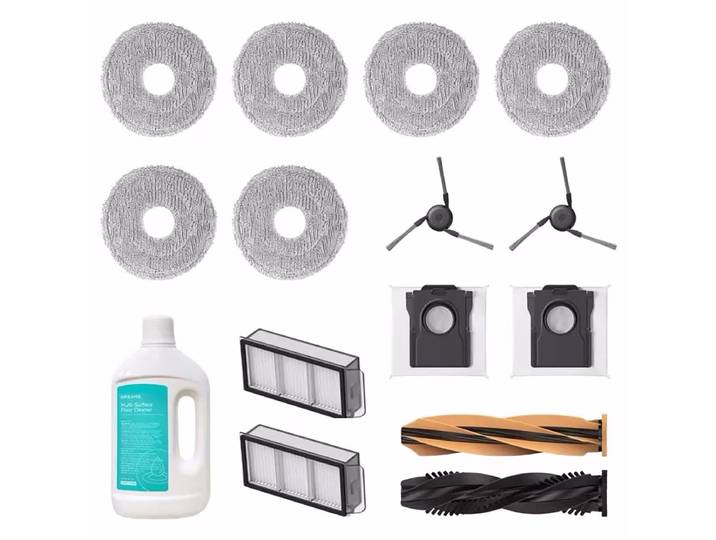
Dreame RAK64 Accessory Kit Staubsauger Roboter ZubehörDreame RAK64 Accessory Kit Staubsauger Roboter Zubehör. Komplettes Wartungsset für Dreame X40, X50 und L50 Modelle Originalzubehör für zuverlässige Reinigungsleistung und Hygiene Einfache Installation – alle benötigten Ersatzteile in einem PaketUnunterbrochene Sauberkeit im AlltagWenn die Zuverlässigkeit Ihres Dreame Roboterstaubsaugers plötzlich nachlässt – etwa durch verstopfte Walzen, abgenutzte Filter oder verbrauchte Wischpads – kann das tägliche Sauberkeitserlebnis schnell getrübt werden. Hier setzt das Dreame Accessory Kit an und bietet alles, was für eine mühelose Wartung und Pflege der kompatiblen Modelle erforderlich ist.Alles für eine optimale RobotikpflegeDas Dreame Accessory Kit überzeugt als umfassende Wartungslösung speziell für die Roboterstaubsauger Dreame L50 Ultra, X40 Master, X40 Ultra, X50 Master und X50 Ultra. Im Set enthalten sind eine HyperStream Entwirrungs-DuoBrush-Hauptbürste zur effektiven Haarentfernung, zwei Seitenbürsten für eine gründliche Kantenreinigung sowie zwei hochwertige Staubbehälterfilter für bestmögliche Feinstaubaufnahme. Zwei Staubbeutel und drei Sets strapazierfähiger Wischpads ergänzen die Ausstattung. Die praktische Ein-Liter-Reinigungslösung sorgt zusätzlich für frische Böden.Maximale Lebensdauer – minimale MüheDie originalen Ersatzteile aus langlebigen Materialien sichern einen hygienischen Betrieb und verhindern Leistungsverlust. Der unkomplizierte Austausch aller Komponenten ist ohne technisches Know-how möglich und stellt sicher, dass Ihr Dreame Gerät dauerhaft einsatzbereit bleibt. Das Sparpaket verhindert zeitaufwendige Einzelbeschaffungen und gibt Ihnen die Kontrolle über eine stets optimale Saug- und Wischleistung.139,95 €*Versand: 0,00 €Sichere Weiterleitung zum Anbieter
-
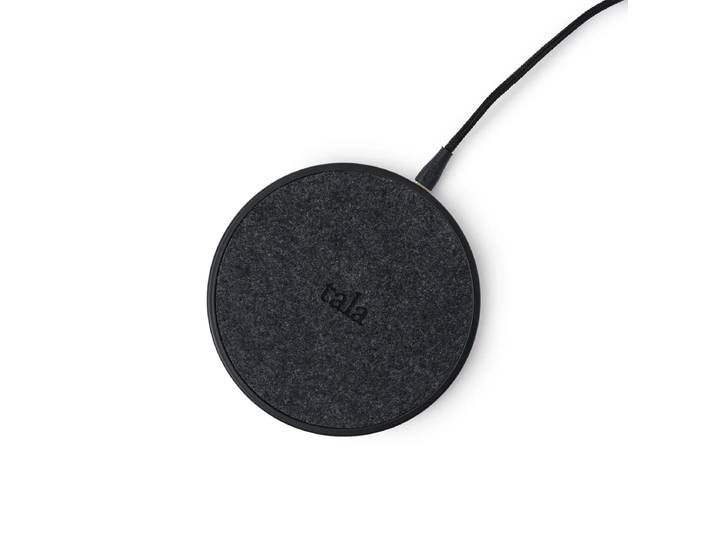
Tala - Accessory Wireless Charger für Muse TischleuchteTala - Accessory Wireless Charger für Muse Tischleuchte. Der Accessory Wireless Charger von Tala ist ein hochfunktionales Technik-Gadget für jeden modernen Haushalt. Das kabellose Ladegerät besteht aus einem pulverbeschichteten Stahlsockel, welcher mit dunklem Filz und Gummidetails versehen ist. Breite:13 cm Tiefe:13 cm Höhe:11 cm Farbe:Schwarz43,00 €*Versand: 9,90 €Sichere Weiterleitung zum Anbieter
-
Magnum Technology SA027MT FahrwerksfederEinbauposition: Vorderachse; Federform: Schraubenfeder; Fahrwerk: für Fahrzeuge ohne Sportfahrwerk; Kenngröße: PP; Durchmesser: 13,3; Länge [mm]: 353; Außendurchmesser [mm]: 132; Getriebeart: Automatikgetriebe, Schaltgetriebe84,98 CHF*Versand: 21,95 CHFSichere Weiterleitung zum Anbieter


-
Wo ist beim Mac der Backslash?
Beim Mac gibt es keinen Backslash auf der Tastatur. Stattdessen wird der Backslash durch die Tastenkombination "Alt + Shift + 7" erzeugt. Alternativ kann der Backslash auch über die Bildschirmtastatur oder durch Kopieren und Einfügen aus anderen Quellen eingefügt werden. Es gibt auch die Möglichkeit, die Tastaturbelegung anzupassen, um den Backslash an einer anderen Stelle auf der Tastatur zu platzieren. Insgesamt ist der Backslash auf einem Mac etwas umständlicher zu erreichen als auf einer herkömmlichen PC-Tastatur. **
-
Wo ist der Backslash bei Apple?
Der Backslash befindet sich auf der Tastatur von Apple-Geräten normalerweise auf der Tastenkombination "Alt + Shift + 7". Diese Kombination erzeugt das Zeichen "\" auf dem Bildschirm. Es ist wichtig zu beachten, dass die genaue Position des Backslashes je nach Art der verwendeten Tastatur variieren kann. Es ist ratsam, die Bedienungsanleitung des jeweiligen Apple-Geräts zu konsultieren, um die genaue Position des Backslashes auf der Tastatur zu finden. In der Regel wird der Backslash häufig in Pfadangaben für Dateisysteme oder in Programmiersprachen verwendet. **
-
Wie macht man einen Backslash Windows?
Um einen Backslash in Windows zu machen, drücken Sie die Taste \ auf Ihrer Tastatur. Diese befindet sich normalerweise links von der Enter-Taste. Alternativ können Sie die Tastenkombination Alt + 92 verwenden, um einen Backslash einzufügen. In den meisten Windows-Anwendungen wird der Backslash als Trennzeichen in Dateipfaden verwendet, um Verzeichnisse zu trennen. Es ist wichtig, den Backslash korrekt zu verwenden, da falsche Verwendung zu Fehlern führen kann. **
-
Wo finde ich Backslash bei Mac?
Der Backslash befindet sich auf der Mac-Tastatur normalerweise auf der Tastenkombination "Alt + Shift + 7". Wenn diese Kombination nicht funktioniert, kannst du auch die Tastenkombination "Alt + ß" ausprobieren. Einige Mac-Tastaturen haben auch einen dedizierten Backslash-Tasten, die sich je nach Modell an verschiedenen Positionen befinden können. Wenn du immer noch Schwierigkeiten hast, den Backslash zu finden, kannst du in den Systemeinstellungen unter "Tastatur" nachsehen, ob du die Tastaturbelegung anpassen kannst. **


Wie kann man ein Backslash machen?
Ein Backslash wird auf der Tastatur durch die Tastenkombination Shift + AltGr + ß (bei deutschen Tastaturen) erzeugt. Alternativ kann man auch die Tastenkombination Alt + 92 auf dem Ziffernblock verwenden. Ein Backslash wird häufig verwendet, um in Computerprogrammen oder Dateipfaden spezielle Zeichen zu escapen, damit sie nicht als Steuerzeichen interpretiert werden. Es ist wichtig zu wissen, wie man ein Backslash macht, um korrekte Pfade oder Zeichenketten in der Programmierung zu verwenden. In manchen Programmiersprachen wie C++ oder Java ist der Backslash ein Escape-Zeichen, das verwendet wird, um Sonderzeichen wie Anführungszeichen oder Zeilenumbrüche zu kennzeichnen. **
Wie mache ich Backslash auf Mac?
Um einen Backslash auf einem Mac zu machen, musst du die Taste "Alt" (auch bekannt als "Option") gedrückt halten und dann die Taste "\" drücken. Dadurch wird ein Backslash erzeugt. Alternativ kannst du auch die Tastenkombination "Shift + Alt + 7" verwenden, um ebenfalls einen Backslash zu erzeugen. Es ist wichtig zu beachten, dass die genaue Tastenkombination je nach Tastaturlayout variieren kann. Wenn du unsicher bist, kannst du in den Systemeinstellungen unter "Tastatur" nachsehen, um das genaue Tastaturlayout deines Macs zu überprüfen. **
Top-Angebote
Produkte zum Begriff Backslash:
-
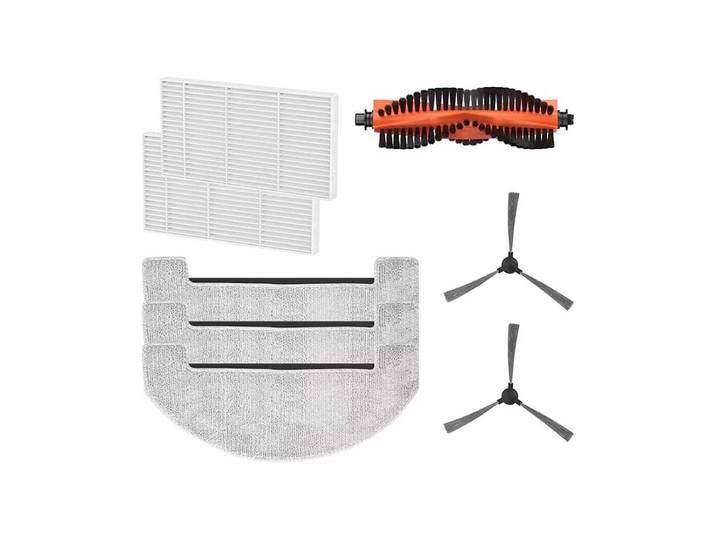
Mova Accessory Kit (E20)Mova Accessory Kit (E20). Komplett-Set: Hauptbürste, 2 Seitenbürsten, 2 Staubbehälterfilter und 3 Wischpads Passgenau kompatibel: für MOVA E20 und MOVA E20 Pro Schneller Frische-Kick: ersetzt verschlissene Teile für konstant saubere Resultate. Wenn der Roboter läuft, aber das Ergebnis nachlässtDer Reinigungsroboter ist fleissig – doch mit der Zeit sammeln sich Staub, Haare und feine Partikel in Bürsten und Filtern. Dann wirkt die Reinigung weniger gründlich, und zwischendurch wird aus „kurz durchwischen“ plötzlich wieder mehr Aufwand. Das Zubehörset als einfacher ResetMit dem MOVA E20 / E20 Pro Ersatz-Zubehörset ist Ihr Roboter in wenigen Minuten wieder voll ausgerüstet. Das Set passt exakt zu MOVA E20 und MOVA E20 Pro und bringt alle Teile mit, die im Alltag am meisten arbeiten: 1 Hauptbürste, 2 Seitenbürsten für Kanten und Ecken, 2 Staubbehälterfilter für saubere Luftführung und 3 Wischpads für frische Bodenpflege. Klar, praktisch, direkt einsatzbereitOb Küche, Eingangsbereich oder Wohnzimmer: Mit frischen Komponenten holt der MOVA E20 bzw. MOVA E20 Pro wieder das raus, was er kann – gründlich reinigen, ohne dass Sie nacharbeiten müssen. Hersteller: MOVA, Code: RAK58.Jetzt das MOVA Zubehörset RAK58 in den Warenkorb legen und die nächste Reinigungsrunde wieder richtig sauber starten.32,40 €*Versand: 0,00 €Sichere Weiterleitung zum Anbieter
-
MOVA MOVAC1872 Accessory KitMOVA MOVAC1872 Accessory Kit. Praktisches Zubehörset für die regelmässige Wartung Ihres MOVA Saugroboters Original-Ersatzteile für eine dauerhaft hohe Reinigungsleistung Kompatibel mit MOVA S70 UR und S70R. Alles für die optimale Pflege Ihres Saugroboters. Das MOVA Accessory Kit enthält wichtige Verschleissteile, damit Ihr Saugroboter dauerhaft mit hoher Leistung reinigen kann. Durch den regelmässigen Austausch von Bürsten, Filtern und weiteren Verbrauchskomponenten bleibt die Reinigungsleistung konstant und die tägliche Bodenpflege erfolgt weiterhin zuverlässig und effizient. Originalzubehör für maximale Leistung. Alle Komponenten wurden speziell für ausgewählte MOVA Modelle entwickelt und gewährleisten eine optimale Passform sowie eine einfache Installation. Regelmässig erneuerte Zubehörteile unterstützen die Saug- und Wischleistung und tragen dazu bei, die Lebensdauer Ihres Geräts zu verlängern. Kompatibilität. Das MOVA Accessory Kit ist kompatibel mit folgenden Modellen: MOVA S70 UR MOVA S70RIdeal als praktisches Wartungsset für die langfristige Pflege und den zuverlässigen Betrieb Ihres MOVA Saugroboters.57,30 €*Versand: 0,00 €Sichere Weiterleitung zum Anbieter
-
Dreame RAK64 Accessory Kit Staubsauger Roboter ZubehörDreame RAK64 Accessory Kit Staubsauger Roboter Zubehör. Komplettes Wartungsset für Dreame X40, X50 und L50 Modelle Originalzubehör für zuverlässige Reinigungsleistung und Hygiene Einfache Installation – alle benötigten Ersatzteile in einem PaketUnunterbrochene Sauberkeit im AlltagWenn die Zuverlässigkeit Ihres Dreame Roboterstaubsaugers plötzlich nachlässt – etwa durch verstopfte Walzen, abgenutzte Filter oder verbrauchte Wischpads – kann das tägliche Sauberkeitserlebnis schnell getrübt werden. Hier setzt das Dreame Accessory Kit an und bietet alles, was für eine mühelose Wartung und Pflege der kompatiblen Modelle erforderlich ist.Alles für eine optimale RobotikpflegeDas Dreame Accessory Kit überzeugt als umfassende Wartungslösung speziell für die Roboterstaubsauger Dreame L50 Ultra, X40 Master, X40 Ultra, X50 Master und X50 Ultra. Im Set enthalten sind eine HyperStream Entwirrungs-DuoBrush-Hauptbürste zur effektiven Haarentfernung, zwei Seitenbürsten für eine gründliche Kantenreinigung sowie zwei hochwertige Staubbehälterfilter für bestmögliche Feinstaubaufnahme. Zwei Staubbeutel und drei Sets strapazierfähiger Wischpads ergänzen die Ausstattung. Die praktische Ein-Liter-Reinigungslösung sorgt zusätzlich für frische Böden.Maximale Lebensdauer – minimale MüheDie originalen Ersatzteile aus langlebigen Materialien sichern einen hygienischen Betrieb und verhindern Leistungsverlust. Der unkomplizierte Austausch aller Komponenten ist ohne technisches Know-how möglich und stellt sicher, dass Ihr Dreame Gerät dauerhaft einsatzbereit bleibt. Das Sparpaket verhindert zeitaufwendige Einzelbeschaffungen und gibt Ihnen die Kontrolle über eine stets optimale Saug- und Wischleistung.139,95 €*Versand: 0,00 €Sichere Weiterleitung zum Anbieter
-
Tala - Accessory Wireless Charger für Muse TischleuchteTala - Accessory Wireless Charger für Muse Tischleuchte. Der Accessory Wireless Charger von Tala ist ein hochfunktionales Technik-Gadget für jeden modernen Haushalt. Das kabellose Ladegerät besteht aus einem pulverbeschichteten Stahlsockel, welcher mit dunklem Filz und Gummidetails versehen ist. Breite:13 cm Tiefe:13 cm Höhe:11 cm Farbe:Schwarz43,00 €*Versand: 9,90 €Sichere Weiterleitung zum Anbieter
-
Wie Backslash auf Mac?
Auf einem Mac kannst du den Backslash (\) eingeben, indem du die Tastenkombination "Alt + Shift + /" drückst. Dies erzeugt den umgekehrten Schrägstrich, der dem Backslash auf Windows-Computern entspricht. Alternativ kannst du auch die Bildschirmtastatur verwenden, um den Backslash einzugeben. Wenn du häufig den Backslash benötigst, kannst du auch eine Tastaturbelegung anpassen, um den Backslash leichter eingeben zu können. Hast du noch weitere Fragen dazu? **
-
Wie gibt man Backslash ein?
Um einen Backslash einzugeben, musst du auf deiner Tastatur die Taste mit dem Backslash-Symbol finden. Bei den meisten Tastaturen befindet sich der Backslash neben der "Enter"-Taste auf der rechten Seite. Um den Backslash einzugeben, drücke einfach auf diese Taste. Wenn du auf einer US-Tastatur schreibst, befindet sich der Backslash normalerweise über der "Enter"-Taste. Wenn du Probleme hast, den Backslash einzugeben, überprüfe die Tastaturbelegung deines Computers, um sicherzustellen, dass du die richtige Taste verwendest. **
-
Wo ist beim Mac der Backslash?
Beim Mac gibt es keinen Backslash auf der Tastatur. Stattdessen wird der Backslash durch die Tastenkombination "Alt + Shift + 7" erzeugt. Alternativ kann der Backslash auch über die Bildschirmtastatur oder durch Kopieren und Einfügen aus anderen Quellen eingefügt werden. Es gibt auch die Möglichkeit, die Tastaturbelegung anzupassen, um den Backslash an einer anderen Stelle auf der Tastatur zu platzieren. Insgesamt ist der Backslash auf einem Mac etwas umständlicher zu erreichen als auf einer herkömmlichen PC-Tastatur. **
-
Wo ist der Backslash bei Apple?
Der Backslash befindet sich auf der Tastatur von Apple-Geräten normalerweise auf der Tastenkombination "Alt + Shift + 7". Diese Kombination erzeugt das Zeichen "\" auf dem Bildschirm. Es ist wichtig zu beachten, dass die genaue Position des Backslashes je nach Art der verwendeten Tastatur variieren kann. Es ist ratsam, die Bedienungsanleitung des jeweiligen Apple-Geräts zu konsultieren, um die genaue Position des Backslashes auf der Tastatur zu finden. In der Regel wird der Backslash häufig in Pfadangaben für Dateisysteme oder in Programmiersprachen verwendet. **
Ähnliche Suchbegriffe für Backslash
-
Magnum Technology SA027MT FahrwerksfederEinbauposition: Vorderachse; Federform: Schraubenfeder; Fahrwerk: für Fahrzeuge ohne Sportfahrwerk; Kenngröße: PP; Durchmesser: 13,3; Länge [mm]: 353; Außendurchmesser [mm]: 132; Getriebeart: Automatikgetriebe, Schaltgetriebe84,98 CHF*Versand: 21,95 CHFSichere Weiterleitung zum Anbieter
-
Wie macht man einen Backslash Windows?
Um einen Backslash in Windows zu machen, drücken Sie die Taste \ auf Ihrer Tastatur. Diese befindet sich normalerweise links von der Enter-Taste. Alternativ können Sie die Tastenkombination Alt + 92 verwenden, um einen Backslash einzufügen. In den meisten Windows-Anwendungen wird der Backslash als Trennzeichen in Dateipfaden verwendet, um Verzeichnisse zu trennen. Es ist wichtig, den Backslash korrekt zu verwenden, da falsche Verwendung zu Fehlern führen kann. **
-
Wo finde ich Backslash bei Mac?
Der Backslash befindet sich auf der Mac-Tastatur normalerweise auf der Tastenkombination "Alt + Shift + 7". Wenn diese Kombination nicht funktioniert, kannst du auch die Tastenkombination "Alt + ß" ausprobieren. Einige Mac-Tastaturen haben auch einen dedizierten Backslash-Tasten, die sich je nach Modell an verschiedenen Positionen befinden können. Wenn du immer noch Schwierigkeiten hast, den Backslash zu finden, kannst du in den Systemeinstellungen unter "Tastatur" nachsehen, ob du die Tastaturbelegung anpassen kannst. **
-
Wie kann man ein Backslash machen?
Ein Backslash wird auf der Tastatur durch die Tastenkombination Shift + AltGr + ß (bei deutschen Tastaturen) erzeugt. Alternativ kann man auch die Tastenkombination Alt + 92 auf dem Ziffernblock verwenden. Ein Backslash wird häufig verwendet, um in Computerprogrammen oder Dateipfaden spezielle Zeichen zu escapen, damit sie nicht als Steuerzeichen interpretiert werden. Es ist wichtig zu wissen, wie man ein Backslash macht, um korrekte Pfade oder Zeichenketten in der Programmierung zu verwenden. In manchen Programmiersprachen wie C++ oder Java ist der Backslash ein Escape-Zeichen, das verwendet wird, um Sonderzeichen wie Anführungszeichen oder Zeilenumbrüche zu kennzeichnen. **
-
Wie mache ich Backslash auf Mac?
Um einen Backslash auf einem Mac zu machen, musst du die Taste "Alt" (auch bekannt als "Option") gedrückt halten und dann die Taste "\" drücken. Dadurch wird ein Backslash erzeugt. Alternativ kannst du auch die Tastenkombination "Shift + Alt + 7" verwenden, um ebenfalls einen Backslash zu erzeugen. Es ist wichtig zu beachten, dass die genaue Tastenkombination je nach Tastaturlayout variieren kann. Wenn du unsicher bist, kannst du in den Systemeinstellungen unter "Tastatur" nachsehen, um das genaue Tastaturlayout deines Macs zu überprüfen. **
* Alle Preise verstehen sich inklusive der gesetzlichen Mehrwertsteuer und ggf. zuzüglich Versandkosten. Die Angebotsinformationen basieren auf den Angaben des jeweiligen Shops und werden über automatisierte Prozesse aktualisiert. Eine Aktualisierung in Echtzeit findet nicht statt, so dass es im Einzelfall zu Abweichungen kommen kann. ** Hinweis: Teile dieses Inhalts wurden von KI erstellt.