Domain dotwatch.ch kaufen?
Wir ziehen mit dem Projekt
dotwatch.ch um.
Sind Sie am Kauf der Domain
dotwatch.ch interessiert?
domain@kv-gmbh.de · 0541-91531010
Domain dotwatch.ch kaufen?
Wo finde ich die Checkbox?
Die Checkbox befindet sich normalerweise in Formularen oder auf Websites, wo Benutzer eine Auswahl treffen müssen. Sie wird oft als kleines Kästchen mit einem Häkchen dargestellt, das angeklickt werden kann. Um die Checkbox zu finden, scrolle auf der Seite nach unten oder suche nach dem entsprechenden Abschnitt im Formular. Manchmal ist die Checkbox auch mit einem Text oder einer Frage verbunden, die du beantworten musst. Wenn du die Checkbox immer noch nicht finden kannst, schaue nach Anweisungen oder Hinweisen auf der Seite, die dir helfen könnten, sie zu lokalisieren. **
Ist ein Checkbox als Pflichtfeld?
Ein Checkbox-Feld kann als Pflichtfeld definiert werden, indem es als erforderlich markiert wird. Wenn ein Benutzer das Kontrollkästchen nicht aktiviert, wird er daran gehindert, das Formular abzusenden, bis er das Pflichtfeld ausgefüllt hat. **


Ähnliche Suchbegriffe für Checkbox
Top-Angebote
Produkte zum Begriff Checkbox:
-
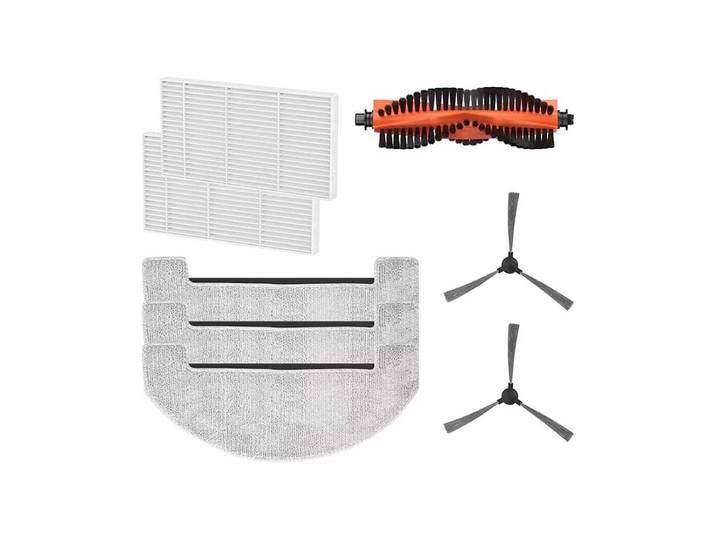
Mova Accessory Kit (E20)Mova Accessory Kit (E20). Komplett-Set: Hauptbürste, 2 Seitenbürsten, 2 Staubbehälterfilter und 3 Wischpads Passgenau kompatibel: für MOVA E20 und MOVA E20 Pro Schneller Frische-Kick: ersetzt verschlissene Teile für konstant saubere Resultate. Wenn der Roboter läuft, aber das Ergebnis nachlässtDer Reinigungsroboter ist fleissig – doch mit der Zeit sammeln sich Staub, Haare und feine Partikel in Bürsten und Filtern. Dann wirkt die Reinigung weniger gründlich, und zwischendurch wird aus „kurz durchwischen“ plötzlich wieder mehr Aufwand. Das Zubehörset als einfacher ResetMit dem MOVA E20 / E20 Pro Ersatz-Zubehörset ist Ihr Roboter in wenigen Minuten wieder voll ausgerüstet. Das Set passt exakt zu MOVA E20 und MOVA E20 Pro und bringt alle Teile mit, die im Alltag am meisten arbeiten: 1 Hauptbürste, 2 Seitenbürsten für Kanten und Ecken, 2 Staubbehälterfilter für saubere Luftführung und 3 Wischpads für frische Bodenpflege. Klar, praktisch, direkt einsatzbereitOb Küche, Eingangsbereich oder Wohnzimmer: Mit frischen Komponenten holt der MOVA E20 bzw. MOVA E20 Pro wieder das raus, was er kann – gründlich reinigen, ohne dass Sie nacharbeiten müssen. Hersteller: MOVA, Code: RAK58.Jetzt das MOVA Zubehörset RAK58 in den Warenkorb legen und die nächste Reinigungsrunde wieder richtig sauber starten.32,80 €*Versand: 0,00 €Sichere Weiterleitung zum Anbieter
-
Magnum Technology SA027MT FahrwerksfederEinbauposition: Vorderachse; Federform: Schraubenfeder; Fahrwerk: für Fahrzeuge ohne Sportfahrwerk; Kenngröße: PP; Durchmesser: 13,3; Länge [mm]: 353; Außendurchmesser [mm]: 132; Getriebeart: Automatikgetriebe, Schaltgetriebe84,98 CHF*Versand: 21,95 CHFSichere Weiterleitung zum Anbieter
-
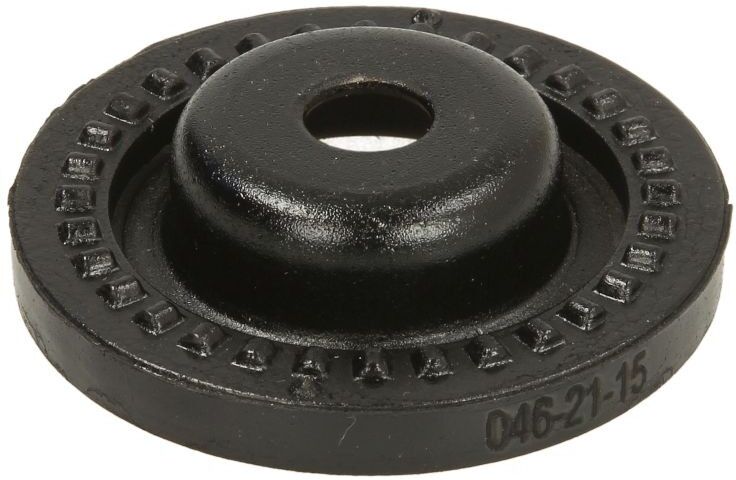
Magnum Technology MGS0100 HeckklappendämpferEinbauposition: beidseitig; Einbauposition: hinten; Farbe: schwarz; Styling: ohne Spoiler; Länge [mm]: 487; Hub [mm]: 190; Ausschubkraft [N]: 645; Gehäusedurchmesser [mm]: 18,5; Kolbenstangendurchmesser [mm]: 817,49 CHF*Versand: 21,95 CHFSichere Weiterleitung zum Anbieter


-
Wie erstelle ich eine Checkbox in Excel?
Um eine Checkbox in Excel zu erstellen, gehe wie folgt vor: Klicke auf das Entwicklertools-Registerkarte in der Menüleiste, dann auf "Einfügen" und wähle "Formularsteuerelemente". Wähle das Kontrollkästchen aus und ziehe es auf die gewünschte Zelle in deinem Arbeitsblatt. Du kannst die Checkbox dann anpassen, indem du mit der rechten Maustaste darauf klickst und "Eigenschaften" auswählst. **
-
Wie kann man nur eine Checkbox gleichzeitig auswählen?
Um sicherzustellen, dass nur eine Checkbox gleichzeitig ausgewählt werden kann, können Sie den Namen (name) der Checkboxen gleich halten und den Wert (value) der Checkboxen unterschiedlich gestalten. Dadurch wird sichergestellt, dass nur eine Checkbox mit demselben Namen ausgewählt werden kann. Sie können auch JavaScript verwenden, um sicherzustellen, dass nur eine Checkbox ausgewählt ist, indem Sie die anderen Checkboxen deaktivieren, wenn eine ausgewählt wird. **
-
Wie kann man eine Checkbox im Browser speichern?
Um eine Checkbox im Browser zu speichern, kann man entweder den Zustand der Checkbox in einem Cookie speichern oder die Checkbox in einer Datenbank speichern, wenn man eine serverseitige Lösung verwendet. Alternativ kann man auch den Local Storage des Browsers verwenden, um den Zustand der Checkbox zu speichern. **
-
Wie speichert man den Checkbox-Status im LocalStorage?
Um den Checkbox-Status im LocalStorage zu speichern, musst du zunächst den aktuellen Status der Checkbox abrufen. Dies kann mit JavaScript und der Methode `querySelector` erfolgen. Anschließend kannst du den Status in den LocalStorage mit der Methode `setItem` speichern. Um den Status später wieder abzurufen, verwendest du die Methode `getItem` und setzt den Checkbox-Status entsprechend. **

Wie erstelle ich Bilder, die wie eine Checkbox funktionieren?
Um Bilder zu erstellen, die wie eine Checkbox funktionieren, kannst du eine Grafiksoftware wie Photoshop oder GIMP verwenden. Erstelle ein Rechteck oder eine quadratische Form und fülle es mit einer Farbe, die den Hintergrund darstellt. Füge dann ein kleineres Rechteck oder eine quadratische Form hinzu, das die Checkbox darstellt, und fülle es mit einer anderen Farbe, um anzuzeigen, ob sie aktiviert oder deaktiviert ist. **
Warum lässt sich die Kubuntu Tkinter Checkbox nicht ankreuzen?
Es gibt verschiedene mögliche Gründe, warum sich eine Tkinter-Checkbox in Kubuntu nicht ankreuzen lässt. Einer der häufigsten Gründe ist, dass die Checkbox deaktiviert oder nicht anklickbar ist. Überprüfen Sie, ob die Checkbox aktiviert ist und ob das entsprechende Ereignis (z.B. "command" oder "variable") korrekt konfiguriert ist. Ein weiterer möglicher Grund könnte sein, dass es ein Problem mit der Installation oder Konfiguration von Tkinter auf Ihrem System gibt. Stellen Sie sicher, dass Tkinter ordnungsgemäß installiert ist und dass Sie die neueste Version verwenden. **
Top-Angebote
Produkte zum Begriff Checkbox:
-
Baboo Electric Wearable Hands-free Breast Pump Milchpumpe 1 St.Baboo Electric Wearable Hands-free Breast Pump, 1 St., Milchpumpe für Damen, Wenn es Ihr Kind nicht schafft, direkt von der Brust zu sagen, leistet Ihnen die Muttermilchpumpe Baboo Electric Wearable Hands-free Breast Pump Hilfe. Sie hilft Ihnen, die Muttermilch abzupumpen und aufzubewahren, damit Sie Ihr Kind füttern können. Eigenschaften: elektrische Muttermilchpumpe effektives Abpumpen einfache Reinigung intuitive Anwendung für unterwegs geeignet LCD Display stiller Betrieb94,50 CHF*Versand: 3,45 CHFSichere Weiterleitung zum Anbieter
-
MOVA MOVAC1872 Accessory KitMOVA MOVAC1872 Accessory Kit. Praktisches Zubehörset für die regelmässige Wartung Ihres MOVA Saugroboters Original-Ersatzteile für eine dauerhaft hohe Reinigungsleistung Kompatibel mit MOVA S70 UR und S70R. Alles für die optimale Pflege Ihres Saugroboters. Das MOVA Accessory Kit enthält wichtige Verschleissteile, damit Ihr Saugroboter dauerhaft mit hoher Leistung reinigen kann. Durch den regelmässigen Austausch von Bürsten, Filtern und weiteren Verbrauchskomponenten bleibt die Reinigungsleistung konstant und die tägliche Bodenpflege erfolgt weiterhin zuverlässig und effizient. Originalzubehör für maximale Leistung. Alle Komponenten wurden speziell für ausgewählte MOVA Modelle entwickelt und gewährleisten eine optimale Passform sowie eine einfache Installation. Regelmässig erneuerte Zubehörteile unterstützen die Saug- und Wischleistung und tragen dazu bei, die Lebensdauer Ihres Geräts zu verlängern. Kompatibilität. Das MOVA Accessory Kit ist kompatibel mit folgenden Modellen: MOVA S70 UR MOVA S70RIdeal als praktisches Wartungsset für die langfristige Pflege und den zuverlässigen Betrieb Ihres MOVA Saugroboters.57,25 €*Versand: 0,00 €Sichere Weiterleitung zum Anbieter
-
Mova Accessory Kit (E20)Mova Accessory Kit (E20). Komplett-Set: Hauptbürste, 2 Seitenbürsten, 2 Staubbehälterfilter und 3 Wischpads Passgenau kompatibel: für MOVA E20 und MOVA E20 Pro Schneller Frische-Kick: ersetzt verschlissene Teile für konstant saubere Resultate. Wenn der Roboter läuft, aber das Ergebnis nachlässtDer Reinigungsroboter ist fleissig – doch mit der Zeit sammeln sich Staub, Haare und feine Partikel in Bürsten und Filtern. Dann wirkt die Reinigung weniger gründlich, und zwischendurch wird aus „kurz durchwischen“ plötzlich wieder mehr Aufwand. Das Zubehörset als einfacher ResetMit dem MOVA E20 / E20 Pro Ersatz-Zubehörset ist Ihr Roboter in wenigen Minuten wieder voll ausgerüstet. Das Set passt exakt zu MOVA E20 und MOVA E20 Pro und bringt alle Teile mit, die im Alltag am meisten arbeiten: 1 Hauptbürste, 2 Seitenbürsten für Kanten und Ecken, 2 Staubbehälterfilter für saubere Luftführung und 3 Wischpads für frische Bodenpflege. Klar, praktisch, direkt einsatzbereitOb Küche, Eingangsbereich oder Wohnzimmer: Mit frischen Komponenten holt der MOVA E20 bzw. MOVA E20 Pro wieder das raus, was er kann – gründlich reinigen, ohne dass Sie nacharbeiten müssen. Hersteller: MOVA, Code: RAK58.Jetzt das MOVA Zubehörset RAK58 in den Warenkorb legen und die nächste Reinigungsrunde wieder richtig sauber starten.32,80 €*Versand: 0,00 €Sichere Weiterleitung zum Anbieter
-
Wo finde ich die Checkbox?
Die Checkbox befindet sich normalerweise in Formularen oder auf Websites, wo Benutzer eine Auswahl treffen müssen. Sie wird oft als kleines Kästchen mit einem Häkchen dargestellt, das angeklickt werden kann. Um die Checkbox zu finden, scrolle auf der Seite nach unten oder suche nach dem entsprechenden Abschnitt im Formular. Manchmal ist die Checkbox auch mit einem Text oder einer Frage verbunden, die du beantworten musst. Wenn du die Checkbox immer noch nicht finden kannst, schaue nach Anweisungen oder Hinweisen auf der Seite, die dir helfen könnten, sie zu lokalisieren. **
-
Ist ein Checkbox als Pflichtfeld?
Ein Checkbox-Feld kann als Pflichtfeld definiert werden, indem es als erforderlich markiert wird. Wenn ein Benutzer das Kontrollkästchen nicht aktiviert, wird er daran gehindert, das Formular abzusenden, bis er das Pflichtfeld ausgefüllt hat. **
-
Wie erstelle ich eine Checkbox in Excel?
Um eine Checkbox in Excel zu erstellen, gehe wie folgt vor: Klicke auf das Entwicklertools-Registerkarte in der Menüleiste, dann auf "Einfügen" und wähle "Formularsteuerelemente". Wähle das Kontrollkästchen aus und ziehe es auf die gewünschte Zelle in deinem Arbeitsblatt. Du kannst die Checkbox dann anpassen, indem du mit der rechten Maustaste darauf klickst und "Eigenschaften" auswählst. **
-
Wie kann man nur eine Checkbox gleichzeitig auswählen?
Um sicherzustellen, dass nur eine Checkbox gleichzeitig ausgewählt werden kann, können Sie den Namen (name) der Checkboxen gleich halten und den Wert (value) der Checkboxen unterschiedlich gestalten. Dadurch wird sichergestellt, dass nur eine Checkbox mit demselben Namen ausgewählt werden kann. Sie können auch JavaScript verwenden, um sicherzustellen, dass nur eine Checkbox ausgewählt ist, indem Sie die anderen Checkboxen deaktivieren, wenn eine ausgewählt wird. **
Ähnliche Suchbegriffe für Checkbox
-
Magnum Technology SA027MT FahrwerksfederEinbauposition: Vorderachse; Federform: Schraubenfeder; Fahrwerk: für Fahrzeuge ohne Sportfahrwerk; Kenngröße: PP; Durchmesser: 13,3; Länge [mm]: 353; Außendurchmesser [mm]: 132; Getriebeart: Automatikgetriebe, Schaltgetriebe84,98 CHF*Versand: 21,95 CHFSichere Weiterleitung zum Anbieter
-
Magnum Technology MGS0100 HeckklappendämpferEinbauposition: beidseitig; Einbauposition: hinten; Farbe: schwarz; Styling: ohne Spoiler; Länge [mm]: 487; Hub [mm]: 190; Ausschubkraft [N]: 645; Gehäusedurchmesser [mm]: 18,5; Kolbenstangendurchmesser [mm]: 817,49 CHF*Versand: 21,95 CHFSichere Weiterleitung zum Anbieter
-
Magnum Technology AGF085MT StoßdämpferStoßdämpferart: Gasdruck; Stoßdämpfer-Bauart: Federbein; Stoßdämpfer-System: Zweirohr; Einbauposition: Vorderachse links; Stoßdämpfer-Befestigungsart: oben Stift; Fahrwerk: für Fahrzeuge mit Standard Fahrwerk63,99 CHF*Versand: 21,95 CHFSichere Weiterleitung zum Anbieter
-
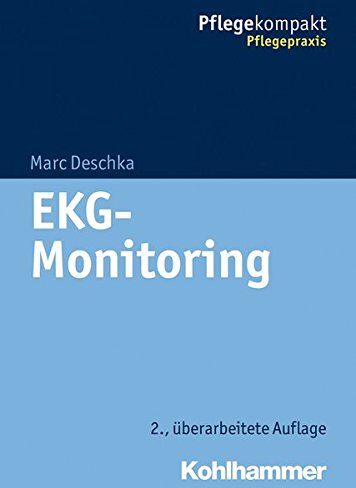
Marc Deschka - EKG-Monitoring (Pflegekompakt) - Preis vom 19.10.2026 19:33:35 hBinding : Taschenbuch, Edition : 2., überarb. Aufl., Label : Kohlhammer, Publisher : Kohlhammer, NumberOfItems : 1, medium : Taschenbuch, numberOfPages : 116, publicationDate : 2014-06-18, authors : Marc Deschka, languages : german, ISBN : 317024043911,04 CHF*Versand: 4,99 CHFSichere Weiterleitung zum Anbieter
-
Wie kann man eine Checkbox im Browser speichern?
Um eine Checkbox im Browser zu speichern, kann man entweder den Zustand der Checkbox in einem Cookie speichern oder die Checkbox in einer Datenbank speichern, wenn man eine serverseitige Lösung verwendet. Alternativ kann man auch den Local Storage des Browsers verwenden, um den Zustand der Checkbox zu speichern. **
-
Wie speichert man den Checkbox-Status im LocalStorage?
Um den Checkbox-Status im LocalStorage zu speichern, musst du zunächst den aktuellen Status der Checkbox abrufen. Dies kann mit JavaScript und der Methode `querySelector` erfolgen. Anschließend kannst du den Status in den LocalStorage mit der Methode `setItem` speichern. Um den Status später wieder abzurufen, verwendest du die Methode `getItem` und setzt den Checkbox-Status entsprechend. **
-
Wie erstelle ich Bilder, die wie eine Checkbox funktionieren?
Um Bilder zu erstellen, die wie eine Checkbox funktionieren, kannst du eine Grafiksoftware wie Photoshop oder GIMP verwenden. Erstelle ein Rechteck oder eine quadratische Form und fülle es mit einer Farbe, die den Hintergrund darstellt. Füge dann ein kleineres Rechteck oder eine quadratische Form hinzu, das die Checkbox darstellt, und fülle es mit einer anderen Farbe, um anzuzeigen, ob sie aktiviert oder deaktiviert ist. **
-
Warum lässt sich die Kubuntu Tkinter Checkbox nicht ankreuzen?
Es gibt verschiedene mögliche Gründe, warum sich eine Tkinter-Checkbox in Kubuntu nicht ankreuzen lässt. Einer der häufigsten Gründe ist, dass die Checkbox deaktiviert oder nicht anklickbar ist. Überprüfen Sie, ob die Checkbox aktiviert ist und ob das entsprechende Ereignis (z.B. "command" oder "variable") korrekt konfiguriert ist. Ein weiterer möglicher Grund könnte sein, dass es ein Problem mit der Installation oder Konfiguration von Tkinter auf Ihrem System gibt. Stellen Sie sicher, dass Tkinter ordnungsgemäß installiert ist und dass Sie die neueste Version verwenden. **
* Alle Preise verstehen sich inklusive der gesetzlichen Mehrwertsteuer und ggf. zuzüglich Versandkosten. Die Angebotsinformationen basieren auf den Angaben des jeweiligen Shops und werden über automatisierte Prozesse aktualisiert. Eine Aktualisierung in Echtzeit findet nicht statt, so dass es im Einzelfall zu Abweichungen kommen kann. ** Hinweis: Teile dieses Inhalts wurden von KI erstellt.