Domain dotwatch.ch kaufen?
Wir ziehen mit dem Projekt
dotwatch.ch um.
Sind Sie am Kauf der Domain
dotwatch.ch interessiert?
domain@kv-gmbh.de · 0541-91531010
Domain dotwatch.ch kaufen?
Wie skaliert man das?
Um etwas zu skalieren, muss man die Größe oder den Umfang des Objekts oder Prozesses verändern. Dies kann durch Multiplikation oder Division der relevanten Faktoren erfolgen. Zum Beispiel kann man die Größe eines Bildes skalieren, indem man die Anzahl der Pixel erhöht oder verringert. Beim Skalieren eines Unternehmens kann man die Produktion erhöhen oder neue Standorte eröffnen. **
Warum skaliert GIMP nicht richtig?
Es gibt verschiedene Gründe, warum GIMP möglicherweise nicht richtig skaliert. Einer der häufigsten Gründe ist, dass die Einstellungen für die Skalierung nicht korrekt konfiguriert sind. Es ist auch möglich, dass es ein Problem mit der Grafikkarte oder dem Treiber gibt, das die Skalierung beeinflusst. Es kann auch sein, dass das Bild, das du skalieren möchtest, eine niedrige Auflösung hat und daher nicht gut skaliert werden kann. **

Ähnliche Suchbegriffe für Skaliert
Top-Angebote
Produkte zum Begriff Skaliert:
-
Tala - Accessory Wireless Charger für Muse TischleuchteTala - Accessory Wireless Charger für Muse Tischleuchte. Der Accessory Wireless Charger von Tala ist ein hochfunktionales Technik-Gadget für jeden modernen Haushalt. Das kabellose Ladegerät besteht aus einem pulverbeschichteten Stahlsockel, welcher mit dunklem Filz und Gummidetails versehen ist. Breite:13 cm Tiefe:13 cm Höhe:11 cm Farbe:Schwarz43,00 €*Versand: 9,90 €Sichere Weiterleitung zum Anbieter
-
Marc Deschka - EKG-Monitoring (Pflegekompakt) - Preis vom 17.10.2026 19:25:27 hBinding : Taschenbuch, Edition : 2., überarb. Aufl., Label : Kohlhammer, Publisher : Kohlhammer, NumberOfItems : 1, medium : Taschenbuch, numberOfPages : 116, publicationDate : 2014-06-18, authors : Marc Deschka, languages : german, ISBN : 317024043911,04 CHF*Versand: 4,99 CHFSichere Weiterleitung zum Anbieter


-
Wie werden Bildschirme im Anzeigemenü skaliert?
Bildschirme werden im Anzeigemenü normalerweise skaliert, indem die Auflösung und die Bildschirmgröße angepasst werden. Dies ermöglicht es, den Inhalt auf dem Bildschirm so zu vergrößern oder zu verkleinern, dass er optimal angezeigt wird. Die Skalierung kann entweder manuell eingestellt werden oder automatisch je nach Bildschirmauflösung und -größe erfolgen. **
-
Was skaliert besser für mein Spiel?
Es hängt von verschiedenen Faktoren ab, wie z.B. der Art des Spiels, der Plattform, auf der es läuft, und der Anzahl der Spieler. In der Regel ist jedoch die Skalierung auf der Serverseite effizienter, da sie es ermöglicht, die Last auf mehrere Server zu verteilen und die Ressourcen besser zu nutzen. Die Skalierung auf der Clientseite kann jedoch auch sinnvoll sein, um die Leistung auf verschiedenen Geräten zu optimieren. **
-
Wie skaliert man Objekte in Blender?
Um Objekte in Blender zu skalieren, wähle das gewünschte Objekt aus und drücke die Taste "S" auf der Tastatur. Bewege dann die Maus, um das Objekt zu vergrößern oder zu verkleinern. Alternativ kannst du auch die Skalierungswerte in den Eigenschaftenfenstern ändern. **
-
Warum skaliert Photoshop die Bildgröße beim Exportieren?
Photoshop skaliert die Bildgröße beim Exportieren, um sicherzustellen, dass das exportierte Bild den gewünschten Abmessungen entspricht. Wenn das ursprüngliche Bild größer oder kleiner ist als die exportierten Abmessungen, passt Photoshop automatisch die Größe an, um das Bild anzupassen. Dies ermöglicht eine konsistente Darstellung des Bildes, unabhängig von der ursprünglichen Größe. **

Wie skaliert man die Werte bei Siemens?
Um die Werte bei Siemens zu skalieren, kann man verschiedene Ansätze verwenden. Einer davon ist die lineare Skalierung, bei der die Werte auf einen bestimmten Wertebereich skaliert werden, z.B. von 0 bis 1. Eine andere Möglichkeit ist die Standardisierung, bei der die Werte auf einen Mittelwert von 0 und eine Standardabweichung von 1 skaliert werden. Die Wahl der Skalierungsmethode hängt von den spezifischen Anforderungen und dem Kontext der Daten ab. **
Wie wird TS3 auf Windows komisch skaliert?
Es gibt verschiedene Möglichkeiten, wie TS3 auf Windows komisch skaliert werden kann. Eine Möglichkeit ist, dass die Auflösung des Monitors nicht korrekt eingestellt ist und dadurch das Bild verzerrt oder unscharf wirkt. Eine andere Möglichkeit ist, dass die DPI-Einstellungen des Betriebssystems nicht richtig konfiguriert sind und dadurch die Größe der Elemente auf dem Bildschirm nicht richtig skaliert wird. **
Top-Angebote
Produkte zum Begriff Skaliert:
-
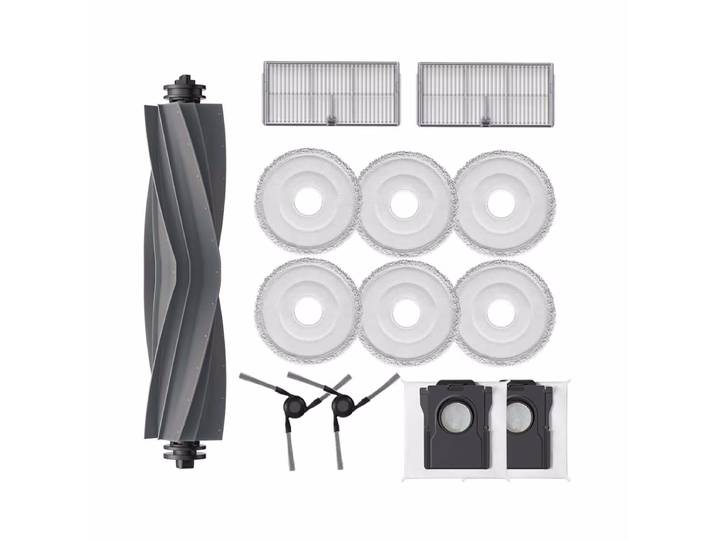
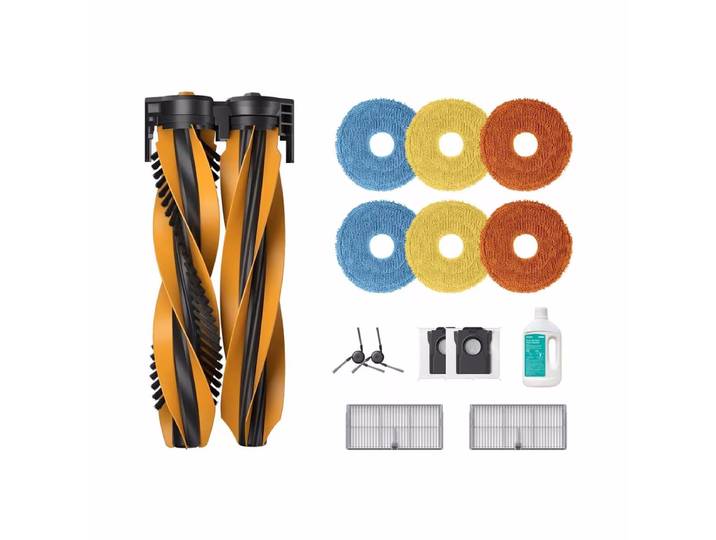
MOVA MOVAC1872 Accessory KitMOVA MOVAC1872 Accessory Kit. Praktisches Zubehörset für die regelmässige Wartung Ihres MOVA Saugroboters Original-Ersatzteile für eine dauerhaft hohe Reinigungsleistung Kompatibel mit MOVA S70 UR und S70R. Alles für die optimale Pflege Ihres Saugroboters. Das MOVA Accessory Kit enthält wichtige Verschleissteile, damit Ihr Saugroboter dauerhaft mit hoher Leistung reinigen kann. Durch den regelmässigen Austausch von Bürsten, Filtern und weiteren Verbrauchskomponenten bleibt die Reinigungsleistung konstant und die tägliche Bodenpflege erfolgt weiterhin zuverlässig und effizient. Originalzubehör für maximale Leistung. Alle Komponenten wurden speziell für ausgewählte MOVA Modelle entwickelt und gewährleisten eine optimale Passform sowie eine einfache Installation. Regelmässig erneuerte Zubehörteile unterstützen die Saug- und Wischleistung und tragen dazu bei, die Lebensdauer Ihres Geräts zu verlängern. Kompatibilität. Das MOVA Accessory Kit ist kompatibel mit folgenden Modellen: MOVA S70 UR MOVA S70RIdeal als praktisches Wartungsset für die langfristige Pflege und den zuverlässigen Betrieb Ihres MOVA Saugroboters.57,25 €*Versand: 0,00 €Sichere Weiterleitung zum Anbieter
-
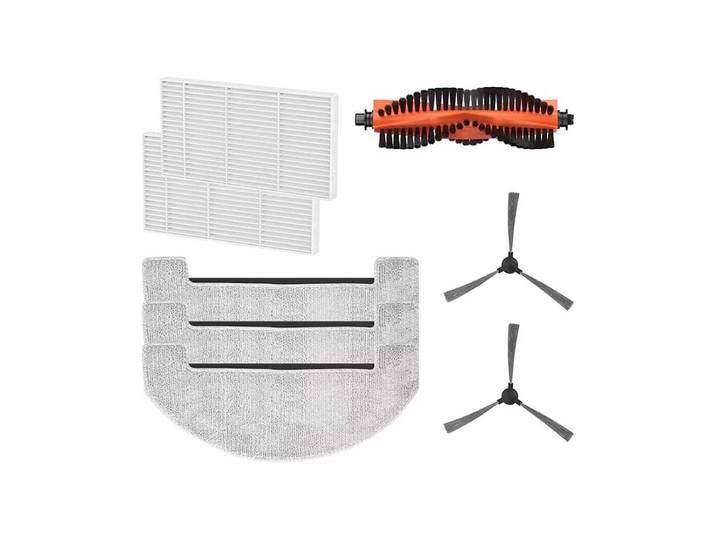
Mova Accessory Kit (E20)Mova Accessory Kit (E20). Komplett-Set: Hauptbürste, 2 Seitenbürsten, 2 Staubbehälterfilter und 3 Wischpads Passgenau kompatibel: für MOVA E20 und MOVA E20 Pro Schneller Frische-Kick: ersetzt verschlissene Teile für konstant saubere Resultate. Wenn der Roboter läuft, aber das Ergebnis nachlässtDer Reinigungsroboter ist fleissig – doch mit der Zeit sammeln sich Staub, Haare und feine Partikel in Bürsten und Filtern. Dann wirkt die Reinigung weniger gründlich, und zwischendurch wird aus „kurz durchwischen“ plötzlich wieder mehr Aufwand. Das Zubehörset als einfacher ResetMit dem MOVA E20 / E20 Pro Ersatz-Zubehörset ist Ihr Roboter in wenigen Minuten wieder voll ausgerüstet. Das Set passt exakt zu MOVA E20 und MOVA E20 Pro und bringt alle Teile mit, die im Alltag am meisten arbeiten: 1 Hauptbürste, 2 Seitenbürsten für Kanten und Ecken, 2 Staubbehälterfilter für saubere Luftführung und 3 Wischpads für frische Bodenpflege. Klar, praktisch, direkt einsatzbereitOb Küche, Eingangsbereich oder Wohnzimmer: Mit frischen Komponenten holt der MOVA E20 bzw. MOVA E20 Pro wieder das raus, was er kann – gründlich reinigen, ohne dass Sie nacharbeiten müssen. Hersteller: MOVA, Code: RAK58.Jetzt das MOVA Zubehörset RAK58 in den Warenkorb legen und die nächste Reinigungsrunde wieder richtig sauber starten.32,90 €*Versand: 0,00 €Sichere Weiterleitung zum Anbieter
-
Tala - Accessory Wireless Charger für Muse TischleuchteTala - Accessory Wireless Charger für Muse Tischleuchte. Der Accessory Wireless Charger von Tala ist ein hochfunktionales Technik-Gadget für jeden modernen Haushalt. Das kabellose Ladegerät besteht aus einem pulverbeschichteten Stahlsockel, welcher mit dunklem Filz und Gummidetails versehen ist. Breite:13 cm Tiefe:13 cm Höhe:11 cm Farbe:Schwarz43,00 €*Versand: 9,90 €Sichere Weiterleitung zum Anbieter
-
Marc Deschka - EKG-Monitoring (Pflegekompakt) - Preis vom 17.10.2026 19:25:27 hBinding : Taschenbuch, Edition : 2., überarb. Aufl., Label : Kohlhammer, Publisher : Kohlhammer, NumberOfItems : 1, medium : Taschenbuch, numberOfPages : 116, publicationDate : 2014-06-18, authors : Marc Deschka, languages : german, ISBN : 317024043911,04 CHF*Versand: 4,99 CHFSichere Weiterleitung zum Anbieter
-
Wie skaliert man das?
Um etwas zu skalieren, muss man die Größe oder den Umfang des Objekts oder Prozesses verändern. Dies kann durch Multiplikation oder Division der relevanten Faktoren erfolgen. Zum Beispiel kann man die Größe eines Bildes skalieren, indem man die Anzahl der Pixel erhöht oder verringert. Beim Skalieren eines Unternehmens kann man die Produktion erhöhen oder neue Standorte eröffnen. **
-
Warum skaliert GIMP nicht richtig?
Es gibt verschiedene Gründe, warum GIMP möglicherweise nicht richtig skaliert. Einer der häufigsten Gründe ist, dass die Einstellungen für die Skalierung nicht korrekt konfiguriert sind. Es ist auch möglich, dass es ein Problem mit der Grafikkarte oder dem Treiber gibt, das die Skalierung beeinflusst. Es kann auch sein, dass das Bild, das du skalieren möchtest, eine niedrige Auflösung hat und daher nicht gut skaliert werden kann. **
-
Wie werden Bildschirme im Anzeigemenü skaliert?
Bildschirme werden im Anzeigemenü normalerweise skaliert, indem die Auflösung und die Bildschirmgröße angepasst werden. Dies ermöglicht es, den Inhalt auf dem Bildschirm so zu vergrößern oder zu verkleinern, dass er optimal angezeigt wird. Die Skalierung kann entweder manuell eingestellt werden oder automatisch je nach Bildschirmauflösung und -größe erfolgen. **
-
Was skaliert besser für mein Spiel?
Es hängt von verschiedenen Faktoren ab, wie z.B. der Art des Spiels, der Plattform, auf der es läuft, und der Anzahl der Spieler. In der Regel ist jedoch die Skalierung auf der Serverseite effizienter, da sie es ermöglicht, die Last auf mehrere Server zu verteilen und die Ressourcen besser zu nutzen. Die Skalierung auf der Clientseite kann jedoch auch sinnvoll sein, um die Leistung auf verschiedenen Geräten zu optimieren. **
Ähnliche Suchbegriffe für Skaliert
-
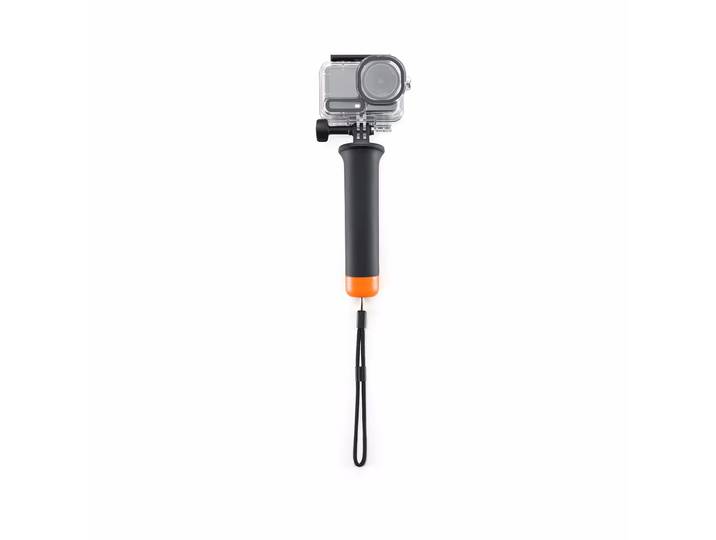
DJI Osmo Action 6 Diving Accessory Kit Tauchzubehör – Action Cam ZubehörDJI Osmo Action 6 Diving Accessory Kit Tauchzubehör – Action Cam Zubehör. Speziell für Unterwasseraufnahmen konzipiertes Zubehörset Bietet zuverlässigen Schutz und Flexibilität bei Tauchgängen Kompatibel mit Osmo Action 6 KameraAbenteuer unter Wasser: Das perfekte Zubehör für TauchbegeisterteDas Osmo Action 6 Diving Accessory Kit eröffnet neue Möglichkeiten für Aufnahmen unter der Wasseroberfläche. Wer gerne taucht oder schnorchelt, findet in diesem Set alles, was für beeindruckende Unterwasseraufnahmen nötig ist. Das wasserfeste Gehäuse schützt die Kamera zuverlässig vor den Einflüssen des Wassers, sodass unvergessliche Momente auch in grossen Tiefen festgehalten werden können.Optimaler Schutz für die Kamera – auch bei anspruchsvollen BedingungenDas robuste Gehäuse wurde eigens für den Einsatz unter Wasser entwickelt und hält auch bei längeren Tauchgängen den Belastungen stand. Dank dem Antibeschlagschutz bleibt die Linse stets klar, sodass keine Aufnahme durch Kondensation gestört wird. Die Feststellschraube sorgt für einen stabilen Halt der Kamera und gibt bei jedem Abenteuer zusätzliche Sicherheit.Komfort und Flexibilität – alles fest im GriffMit dem schwimmfähigen Griff liegt die Kamera immer angenehm in der Hand und bleibt stets an der Oberfläche, sollte sie einmal losgelassen werden. Das Armband bietet zusätzliche Sicherheit und verhindert, dass die Kamera im Wasser verloren geht. Durch die durchdachte Konstruktion lässt sich das Set flexibel an verschiedene Aufnahmesituationen anpassen – so gelingen sowohl ruhige Aufnahmen am Strand als auch dynamische Szenen beim Tauchen.Für eindrucksvolle Unterwasseraufnahmen – bis zu 60 Meter TiefeDie Kombination aus wasserdichtem Gehäuse und praktischem Zubehör ermöglicht Aufnahmen in Tiefen, die weit über die Möglichkeiten herkömmlicher Action-Kameras hinausgehen. Egal ob beim Erkunden von Korallenriffen oder beim Schwimmen mit Fischen – mit diesem Set sind der Kreativität keine Grenzen gesetzt.79,95 €*Versand: 0,00 €Sichere Weiterleitung zum Anbieter
-
Outin OTEM-01-Accessory-Kit Filterkorb – Diverses Kaffeemaschinen & Teemaschinen Zubehör – schwarzOutin OTEM-01-Accessory-Kit Filterkorb – Diverses Kaffeemaschinen & Teemaschinen Zubehör – schwarz. Fassungsvermögen von 16–18 g für intensiven, doppelten Espresso Hochwertiger, lebensmittelechter Edelstahl für Langlebigkeit und Sicherheit Komplettes Zubehör-Set mit Pressstempel, Dosierer und VerteilwerkzeugKaffeekunst für Anspruchsvolle – doppelte Espresso-PowerWer zuhause oder unterwegs perfekten, kräftigen Espresso geniessen möchte, stösst bei Standardzubehör oft an Grenzen. Der OutIn Basket Plus für Nano Espressomaschine Schwarz bietet Kaffeeliebhabern die Möglichkeit, echtes Barista-Feeling zu erleben und ihre Brühkunst gezielt zu verfeinern.Präzision und Qualität für kreativen KaffeegenussMit einem Fassungsvermögen von 16–18 g Kaffeepulver eignet sich der Basket Plus ideal für die Zubereitung doppelter Espressoshots. Die Komponenten aus lebensmittelechtem Edelstahl sind robust und langlebig, wodurch sie höchsten Ansprüchen gerecht werden. Im Lieferumfang enthalten sind Pressstempel, Dosierer, Siebträgerkorb, Siebträger und Verteilwerkzeug – alles, was für präzise und kreative Kaffeezubereitung nötig ist.Perfekte Ergänzung für die OutIn Nano EspressomaschineDer Basket Plus ist speziell für die OutIn Nano konzipiert und erweitert die Möglichkeiten für Haushalt und Outdoor-Einsatz. Die einfache Handhabung und die empfohlene Mahlgrad-Einstellung sorgen für optimale Extraktion und intensives Aroma.Jetzt OutIn Basket Plus für Nano Espressomaschine Schwarz entdecken und Barista-Momente überall geniessen.33,95 €*Versand: 7,95 €Sichere Weiterleitung zum Anbieter
-
Wie skaliert man Objekte in Blender?
Um Objekte in Blender zu skalieren, wähle das gewünschte Objekt aus und drücke die Taste "S" auf der Tastatur. Bewege dann die Maus, um das Objekt zu vergrößern oder zu verkleinern. Alternativ kannst du auch die Skalierungswerte in den Eigenschaftenfenstern ändern. **
-
Warum skaliert Photoshop die Bildgröße beim Exportieren?
Photoshop skaliert die Bildgröße beim Exportieren, um sicherzustellen, dass das exportierte Bild den gewünschten Abmessungen entspricht. Wenn das ursprüngliche Bild größer oder kleiner ist als die exportierten Abmessungen, passt Photoshop automatisch die Größe an, um das Bild anzupassen. Dies ermöglicht eine konsistente Darstellung des Bildes, unabhängig von der ursprünglichen Größe. **
-
Wie skaliert man die Werte bei Siemens?
Um die Werte bei Siemens zu skalieren, kann man verschiedene Ansätze verwenden. Einer davon ist die lineare Skalierung, bei der die Werte auf einen bestimmten Wertebereich skaliert werden, z.B. von 0 bis 1. Eine andere Möglichkeit ist die Standardisierung, bei der die Werte auf einen Mittelwert von 0 und eine Standardabweichung von 1 skaliert werden. Die Wahl der Skalierungsmethode hängt von den spezifischen Anforderungen und dem Kontext der Daten ab. **
-
Wie wird TS3 auf Windows komisch skaliert?
Es gibt verschiedene Möglichkeiten, wie TS3 auf Windows komisch skaliert werden kann. Eine Möglichkeit ist, dass die Auflösung des Monitors nicht korrekt eingestellt ist und dadurch das Bild verzerrt oder unscharf wirkt. Eine andere Möglichkeit ist, dass die DPI-Einstellungen des Betriebssystems nicht richtig konfiguriert sind und dadurch die Größe der Elemente auf dem Bildschirm nicht richtig skaliert wird. **
* Alle Preise verstehen sich inklusive der gesetzlichen Mehrwertsteuer und ggf. zuzüglich Versandkosten. Die Angebotsinformationen basieren auf den Angaben des jeweiligen Shops und werden über automatisierte Prozesse aktualisiert. Eine Aktualisierung in Echtzeit findet nicht statt, so dass es im Einzelfall zu Abweichungen kommen kann. ** Hinweis: Teile dieses Inhalts wurden von KI erstellt.