Domain dotwatch.ch kaufen?
Wir ziehen mit dem Projekt
dotwatch.ch um.
Sind Sie am Kauf der Domain
dotwatch.ch interessiert?
domain@kv-gmbh.de · 0541-91531010
Domain dotwatch.ch kaufen?
Was bedeutet Standarddrucker?
Was bedeutet Standarddrucker? Ein Standarddrucker ist der Drucker, der standardmäßig für den Druck von Dokumenten und Dateien auf einem Computer oder Netzwerk ausgewählt ist. Dies bedeutet, dass alle Druckaufträge automatisch an diesen Drucker gesendet werden, es sei denn, der Benutzer wählt explizit einen anderen Drucker aus. Der Standarddrucker kann je nach den Einstellungen des Benutzers oder des IT-Administrators festgelegt werden und kann ein lokaler Drucker oder ein Netzwerkdrucker sein. Die Auswahl eines Standarddruckers erleichtert die Verwendung und den Zugriff auf Druckfunktionen und -dienste und kann die Effizienz bei der Verwendung von Druckern verbessern. **
Was heißt Windows verwaltet Standarddrucker?
Windows verwaltet den Standarddrucker, indem es festlegt, welcher Drucker standardmäßig für alle Druckaufträge verwendet wird. Dies bedeutet, dass alle Druckaufträge automatisch an den Standarddrucker gesendet werden, es sei denn, der Benutzer wählt explizit einen anderen Drucker aus. Der Standarddrucker kann je nach den Einstellungen des Benutzers oder des Netzwerkadministrators variieren. Durch die Verwaltung des Standarddruckers erleichtert Windows den Druckprozess und sorgt dafür, dass Dokumente ohne zusätzliche Konfiguration gedruckt werden können. Benutzer können den Standarddrucker über die Systemeinstellungen von Windows ändern. **

Ähnliche Suchbegriffe für Standarddrucker
Top-Angebote
Produkte zum Begriff Standarddrucker:
-
MOVA MOVAC1872 Accessory KitMOVA MOVAC1872 Accessory Kit. Praktisches Zubehörset für die regelmässige Wartung Ihres MOVA Saugroboters Original-Ersatzteile für eine dauerhaft hohe Reinigungsleistung Kompatibel mit MOVA S70 UR und S70R. Alles für die optimale Pflege Ihres Saugroboters. Das MOVA Accessory Kit enthält wichtige Verschleissteile, damit Ihr Saugroboter dauerhaft mit hoher Leistung reinigen kann. Durch den regelmässigen Austausch von Bürsten, Filtern und weiteren Verbrauchskomponenten bleibt die Reinigungsleistung konstant und die tägliche Bodenpflege erfolgt weiterhin zuverlässig und effizient. Originalzubehör für maximale Leistung. Alle Komponenten wurden speziell für ausgewählte MOVA Modelle entwickelt und gewährleisten eine optimale Passform sowie eine einfache Installation. Regelmässig erneuerte Zubehörteile unterstützen die Saug- und Wischleistung und tragen dazu bei, die Lebensdauer Ihres Geräts zu verlängern. Kompatibilität. Das MOVA Accessory Kit ist kompatibel mit folgenden Modellen: MOVA S70 UR MOVA S70RIdeal als praktisches Wartungsset für die langfristige Pflege und den zuverlässigen Betrieb Ihres MOVA Saugroboters.57,30 €*Versand: 0,00 €Sichere Weiterleitung zum Anbieter
-
ORTLIEB Packtasche Accessory schwarz EGWohin mit den kleinen, aber wichtigen Extras auf deiner Bikepacking-Tour? Snacks, Smartphone, Regenschutz usw. packst du am besten ins ORTLIEB Accessory-Pack. In dieser praktischen Volumenerweiterung für das Handlebar-Pack sind sie absolut wasserdicht und gut aufgehoben – und über den praktischen Rollverschluss schnell erreichbar. Die Tasche wird mit Hilfe von verstellbaren Metallhaken an vier Befestigungspunkten sicher und „wackelfrei“ am Handlebar-Pack montiert. Solltest du mal nicht draußen übernachten und deshalb ohne Handlebar-Pack unterwegs sein, kannst du das Accessory-Pack dank der vormontierten Klettbänder auch „solo“ als Lenkertasche verwenden. Echt clever: Mit dem beiliegenden Gurt verwandelst du das Leichtgewicht sogar in eine Schulter- oder Hüfttasche. Details: Gewicht: 204g Volumen: 3,5l Farbbezeichnung: Schwarz65,90 CHF*Versand: 3,95 CHFSichere Weiterleitung zum Anbieter
-
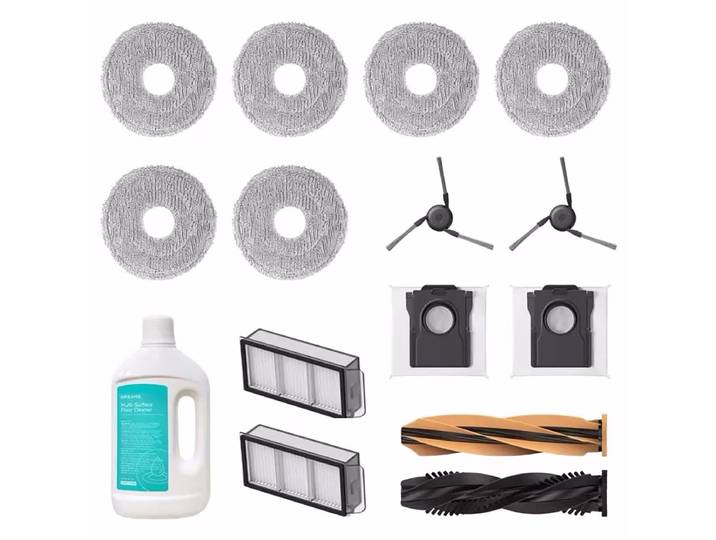
Dreame RAK64 Accessory Kit Staubsauger Roboter ZubehörDreame RAK64 Accessory Kit Staubsauger Roboter Zubehör. Komplettes Wartungsset für Dreame X40, X50 und L50 Modelle Originalzubehör für zuverlässige Reinigungsleistung und Hygiene Einfache Installation – alle benötigten Ersatzteile in einem PaketUnunterbrochene Sauberkeit im AlltagWenn die Zuverlässigkeit Ihres Dreame Roboterstaubsaugers plötzlich nachlässt – etwa durch verstopfte Walzen, abgenutzte Filter oder verbrauchte Wischpads – kann das tägliche Sauberkeitserlebnis schnell getrübt werden. Hier setzt das Dreame Accessory Kit an und bietet alles, was für eine mühelose Wartung und Pflege der kompatiblen Modelle erforderlich ist.Alles für eine optimale RobotikpflegeDas Dreame Accessory Kit überzeugt als umfassende Wartungslösung speziell für die Roboterstaubsauger Dreame L50 Ultra, X40 Master, X40 Ultra, X50 Master und X50 Ultra. Im Set enthalten sind eine HyperStream Entwirrungs-DuoBrush-Hauptbürste zur effektiven Haarentfernung, zwei Seitenbürsten für eine gründliche Kantenreinigung sowie zwei hochwertige Staubbehälterfilter für bestmögliche Feinstaubaufnahme. Zwei Staubbeutel und drei Sets strapazierfähiger Wischpads ergänzen die Ausstattung. Die praktische Ein-Liter-Reinigungslösung sorgt zusätzlich für frische Böden.Maximale Lebensdauer – minimale MüheDie originalen Ersatzteile aus langlebigen Materialien sichern einen hygienischen Betrieb und verhindern Leistungsverlust. Der unkomplizierte Austausch aller Komponenten ist ohne technisches Know-how möglich und stellt sicher, dass Ihr Dreame Gerät dauerhaft einsatzbereit bleibt. Das Sparpaket verhindert zeitaufwendige Einzelbeschaffungen und gibt Ihnen die Kontrolle über eine stets optimale Saug- und Wischleistung.139,95 €*Versand: 0,00 €Sichere Weiterleitung zum Anbieter
-
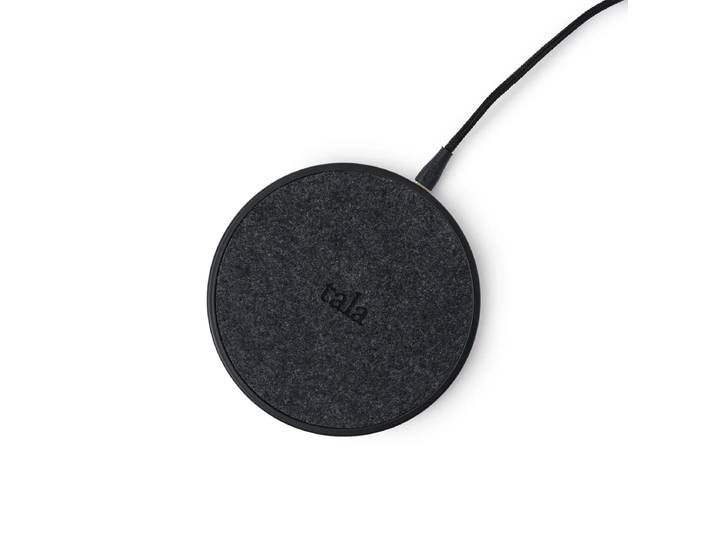
Tala - Accessory Wireless Charger für Muse TischleuchteTala - Accessory Wireless Charger für Muse Tischleuchte. Der Accessory Wireless Charger von Tala ist ein hochfunktionales Technik-Gadget für jeden modernen Haushalt. Das kabellose Ladegerät besteht aus einem pulverbeschichteten Stahlsockel, welcher mit dunklem Filz und Gummidetails versehen ist. Breite:13 cm Tiefe:13 cm Höhe:11 cm Farbe:Schwarz43,00 €*Versand: 9,90 €Sichere Weiterleitung zum Anbieter


-
Wie Standarddrucker festlegen Windows 10?
Um einen Standarddrucker in Windows 10 festzulegen, gehe zu den Einstellungen und wähle "Geräte" aus. Klicke auf "Drucker und Scanner" und wähle den gewünschten Drucker aus der Liste aus. Klicke auf "Als Standard festlegen", um ihn als Standarddrucker einzurichten. Alternativ kannst du auch über die Systemsteuerung unter "Geräte und Drucker" den Standarddrucker festlegen. Stelle sicher, dass der gewünschte Drucker angeschlossen und eingeschaltet ist, damit er als Standarddrucker funktioniert. **
-
Wie kann ich einen Standarddrucker festlegen?
Um einen Standarddrucker festzulegen, musst du zuerst auf das Startmenü klicken und dann auf "Einstellungen" gehen. Dort wählst du "Geräte" aus und anschließend "Drucker und Scanner". Unter "Drucker und Scanner" siehst du eine Liste aller verfügbaren Drucker, aus der du deinen Standarddrucker auswählen kannst. Klicke einfach auf den gewünschten Drucker und dann auf "Als Standard festlegen". Dadurch wird dieser Drucker automatisch für alle Druckaufträge ausgewählt, es sei denn du wählst explizit einen anderen Drucker aus. **
-
Wie kann ich meinen Drucker als Standarddrucker festlegen?
Um deinen Drucker als Standarddrucker festzulegen, musst du zuerst auf das Startmenü klicken und dann auf "Einstellungen" gehen. Dort wählst du den Punkt "Geräte" aus und klickst auf "Drucker und Scanner". Unter der Liste der verfügbaren Drucker wählst du deinen gewünschten Standarddrucker aus und klickst auf "Als Standard festlegen". Bestätige deine Auswahl und dein Drucker sollte nun als Standarddrucker festgelegt sein. **
-
Wie kann ich einen Drucker als Standarddrucker einstellen?
Um einen Drucker als Standarddrucker einzustellen, musst du zuerst auf das Startmenü klicken und dann auf "Einstellungen" gehen. Dort wählst du den Punkt "Geräte" aus und gehst zu "Drucker und Scanner". Hier kannst du den gewünschten Drucker auswählen und ihn als Standarddrucker festlegen. Alternativ kannst du auch über die Systemsteuerung unter "Geräte und Drucker" den Standarddrucker ändern. Stelle sicher, dass der gewünschte Drucker angeschlossen und eingeschaltet ist, damit er als Standarddrucker ausgewählt werden kann. **

Wie kann man einen Drucker als Standarddrucker festlegen?
Um einen Drucker als Standarddrucker festzulegen, müssen Sie zuerst auf das Startmenü klicken und dann auf "Einstellungen" gehen. Wählen Sie dort "Geräte" und dann "Drucker und Scanner" aus. Unter der Liste der verfügbaren Drucker können Sie den gewünschten Drucker auswählen und dann auf "Als Standard festlegen" klicken. Bestätigen Sie die Auswahl und der ausgewählte Drucker wird nun als Standarddrucker für Ihr System festgelegt. **
Wie kann ich einen Drucker als Standarddrucker festlegen?
Um einen Drucker als Standarddrucker festzulegen, musst du zuerst die Einstellungen deines Betriebssystems öffnen. Dort findest du die Option "Geräte" oder "Drucker und Scanner". Klicke auf den gewünschten Drucker und wähle die Option "Als Standard festlegen". Bestätige die Auswahl und dein Drucker sollte nun als Standarddrucker eingestellt sein. Falls du weitere Hilfe benötigst, kannst du auch die Bedienungsanleitung deines Druckers oder die Support-Website des Herstellers konsultieren. **
Top-Angebote
Produkte zum Begriff Standarddrucker:
-
Baboo Electric Wearable Hands-free Breast Pump Milchpumpe 1 St.Baboo Electric Wearable Hands-free Breast Pump, 1 St., Milchpumpe für Damen, Wenn es Ihr Kind nicht schafft, direkt von der Brust zu sagen, leistet Ihnen die Muttermilchpumpe Baboo Electric Wearable Hands-free Breast Pump Hilfe. Sie hilft Ihnen, die Muttermilch abzupumpen und aufzubewahren, damit Sie Ihr Kind füttern können. Eigenschaften: elektrische Muttermilchpumpe effektives Abpumpen einfache Reinigung intuitive Anwendung für unterwegs geeignet LCD Display stiller Betrieb94,00 CHF*Versand: 3,45 CHFSichere Weiterleitung zum Anbieter
-
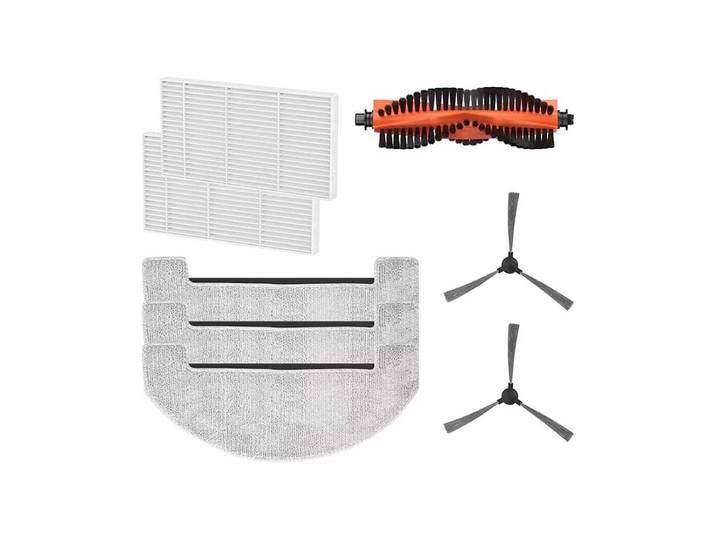
Mova Accessory Kit (E20)Mova Accessory Kit (E20). Komplett-Set: Hauptbürste, 2 Seitenbürsten, 2 Staubbehälterfilter und 3 Wischpads Passgenau kompatibel: für MOVA E20 und MOVA E20 Pro Schneller Frische-Kick: ersetzt verschlissene Teile für konstant saubere Resultate. Wenn der Roboter läuft, aber das Ergebnis nachlässtDer Reinigungsroboter ist fleissig – doch mit der Zeit sammeln sich Staub, Haare und feine Partikel in Bürsten und Filtern. Dann wirkt die Reinigung weniger gründlich, und zwischendurch wird aus „kurz durchwischen“ plötzlich wieder mehr Aufwand. Das Zubehörset als einfacher ResetMit dem MOVA E20 / E20 Pro Ersatz-Zubehörset ist Ihr Roboter in wenigen Minuten wieder voll ausgerüstet. Das Set passt exakt zu MOVA E20 und MOVA E20 Pro und bringt alle Teile mit, die im Alltag am meisten arbeiten: 1 Hauptbürste, 2 Seitenbürsten für Kanten und Ecken, 2 Staubbehälterfilter für saubere Luftführung und 3 Wischpads für frische Bodenpflege. Klar, praktisch, direkt einsatzbereitOb Küche, Eingangsbereich oder Wohnzimmer: Mit frischen Komponenten holt der MOVA E20 bzw. MOVA E20 Pro wieder das raus, was er kann – gründlich reinigen, ohne dass Sie nacharbeiten müssen. Hersteller: MOVA, Code: RAK58.Jetzt das MOVA Zubehörset RAK58 in den Warenkorb legen und die nächste Reinigungsrunde wieder richtig sauber starten.32,40 €*Versand: 0,00 €Sichere Weiterleitung zum Anbieter
-
MOVA MOVAC1872 Accessory KitMOVA MOVAC1872 Accessory Kit. Praktisches Zubehörset für die regelmässige Wartung Ihres MOVA Saugroboters Original-Ersatzteile für eine dauerhaft hohe Reinigungsleistung Kompatibel mit MOVA S70 UR und S70R. Alles für die optimale Pflege Ihres Saugroboters. Das MOVA Accessory Kit enthält wichtige Verschleissteile, damit Ihr Saugroboter dauerhaft mit hoher Leistung reinigen kann. Durch den regelmässigen Austausch von Bürsten, Filtern und weiteren Verbrauchskomponenten bleibt die Reinigungsleistung konstant und die tägliche Bodenpflege erfolgt weiterhin zuverlässig und effizient. Originalzubehör für maximale Leistung. Alle Komponenten wurden speziell für ausgewählte MOVA Modelle entwickelt und gewährleisten eine optimale Passform sowie eine einfache Installation. Regelmässig erneuerte Zubehörteile unterstützen die Saug- und Wischleistung und tragen dazu bei, die Lebensdauer Ihres Geräts zu verlängern. Kompatibilität. Das MOVA Accessory Kit ist kompatibel mit folgenden Modellen: MOVA S70 UR MOVA S70RIdeal als praktisches Wartungsset für die langfristige Pflege und den zuverlässigen Betrieb Ihres MOVA Saugroboters.57,30 €*Versand: 0,00 €Sichere Weiterleitung zum Anbieter
-
ORTLIEB Packtasche Accessory schwarz EGWohin mit den kleinen, aber wichtigen Extras auf deiner Bikepacking-Tour? Snacks, Smartphone, Regenschutz usw. packst du am besten ins ORTLIEB Accessory-Pack. In dieser praktischen Volumenerweiterung für das Handlebar-Pack sind sie absolut wasserdicht und gut aufgehoben – und über den praktischen Rollverschluss schnell erreichbar. Die Tasche wird mit Hilfe von verstellbaren Metallhaken an vier Befestigungspunkten sicher und „wackelfrei“ am Handlebar-Pack montiert. Solltest du mal nicht draußen übernachten und deshalb ohne Handlebar-Pack unterwegs sein, kannst du das Accessory-Pack dank der vormontierten Klettbänder auch „solo“ als Lenkertasche verwenden. Echt clever: Mit dem beiliegenden Gurt verwandelst du das Leichtgewicht sogar in eine Schulter- oder Hüfttasche. Details: Gewicht: 204g Volumen: 3,5l Farbbezeichnung: Schwarz65,90 CHF*Versand: 3,95 CHFSichere Weiterleitung zum Anbieter
-
Was bedeutet Standarddrucker?
Was bedeutet Standarddrucker? Ein Standarddrucker ist der Drucker, der standardmäßig für den Druck von Dokumenten und Dateien auf einem Computer oder Netzwerk ausgewählt ist. Dies bedeutet, dass alle Druckaufträge automatisch an diesen Drucker gesendet werden, es sei denn, der Benutzer wählt explizit einen anderen Drucker aus. Der Standarddrucker kann je nach den Einstellungen des Benutzers oder des IT-Administrators festgelegt werden und kann ein lokaler Drucker oder ein Netzwerkdrucker sein. Die Auswahl eines Standarddruckers erleichtert die Verwendung und den Zugriff auf Druckfunktionen und -dienste und kann die Effizienz bei der Verwendung von Druckern verbessern. **
-
Was heißt Windows verwaltet Standarddrucker?
Windows verwaltet den Standarddrucker, indem es festlegt, welcher Drucker standardmäßig für alle Druckaufträge verwendet wird. Dies bedeutet, dass alle Druckaufträge automatisch an den Standarddrucker gesendet werden, es sei denn, der Benutzer wählt explizit einen anderen Drucker aus. Der Standarddrucker kann je nach den Einstellungen des Benutzers oder des Netzwerkadministrators variieren. Durch die Verwaltung des Standarddruckers erleichtert Windows den Druckprozess und sorgt dafür, dass Dokumente ohne zusätzliche Konfiguration gedruckt werden können. Benutzer können den Standarddrucker über die Systemeinstellungen von Windows ändern. **
-
Wie Standarddrucker festlegen Windows 10?
Um einen Standarddrucker in Windows 10 festzulegen, gehe zu den Einstellungen und wähle "Geräte" aus. Klicke auf "Drucker und Scanner" und wähle den gewünschten Drucker aus der Liste aus. Klicke auf "Als Standard festlegen", um ihn als Standarddrucker einzurichten. Alternativ kannst du auch über die Systemsteuerung unter "Geräte und Drucker" den Standarddrucker festlegen. Stelle sicher, dass der gewünschte Drucker angeschlossen und eingeschaltet ist, damit er als Standarddrucker funktioniert. **
-
Wie kann ich einen Standarddrucker festlegen?
Um einen Standarddrucker festzulegen, musst du zuerst auf das Startmenü klicken und dann auf "Einstellungen" gehen. Dort wählst du "Geräte" aus und anschließend "Drucker und Scanner". Unter "Drucker und Scanner" siehst du eine Liste aller verfügbaren Drucker, aus der du deinen Standarddrucker auswählen kannst. Klicke einfach auf den gewünschten Drucker und dann auf "Als Standard festlegen". Dadurch wird dieser Drucker automatisch für alle Druckaufträge ausgewählt, es sei denn du wählst explizit einen anderen Drucker aus. **
Ähnliche Suchbegriffe für Standarddrucker
-
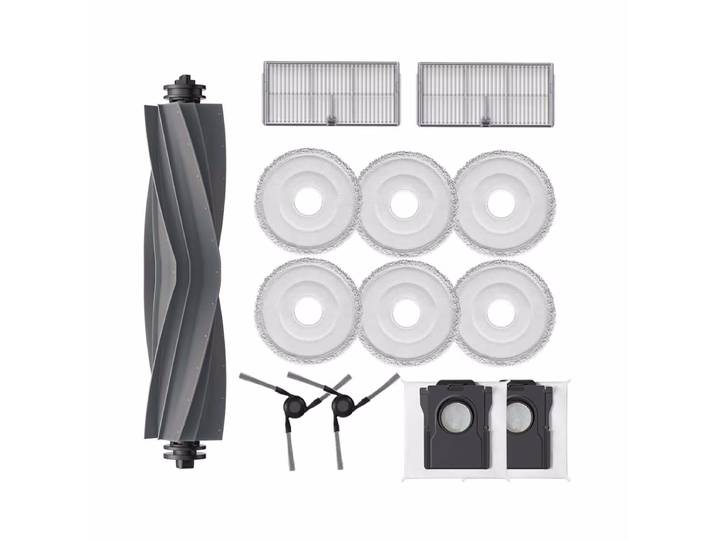
Dreame RAK64 Accessory Kit Staubsauger Roboter ZubehörDreame RAK64 Accessory Kit Staubsauger Roboter Zubehör. Komplettes Wartungsset für Dreame X40, X50 und L50 Modelle Originalzubehör für zuverlässige Reinigungsleistung und Hygiene Einfache Installation – alle benötigten Ersatzteile in einem PaketUnunterbrochene Sauberkeit im AlltagWenn die Zuverlässigkeit Ihres Dreame Roboterstaubsaugers plötzlich nachlässt – etwa durch verstopfte Walzen, abgenutzte Filter oder verbrauchte Wischpads – kann das tägliche Sauberkeitserlebnis schnell getrübt werden. Hier setzt das Dreame Accessory Kit an und bietet alles, was für eine mühelose Wartung und Pflege der kompatiblen Modelle erforderlich ist.Alles für eine optimale RobotikpflegeDas Dreame Accessory Kit überzeugt als umfassende Wartungslösung speziell für die Roboterstaubsauger Dreame L50 Ultra, X40 Master, X40 Ultra, X50 Master und X50 Ultra. Im Set enthalten sind eine HyperStream Entwirrungs-DuoBrush-Hauptbürste zur effektiven Haarentfernung, zwei Seitenbürsten für eine gründliche Kantenreinigung sowie zwei hochwertige Staubbehälterfilter für bestmögliche Feinstaubaufnahme. Zwei Staubbeutel und drei Sets strapazierfähiger Wischpads ergänzen die Ausstattung. Die praktische Ein-Liter-Reinigungslösung sorgt zusätzlich für frische Böden.Maximale Lebensdauer – minimale MüheDie originalen Ersatzteile aus langlebigen Materialien sichern einen hygienischen Betrieb und verhindern Leistungsverlust. Der unkomplizierte Austausch aller Komponenten ist ohne technisches Know-how möglich und stellt sicher, dass Ihr Dreame Gerät dauerhaft einsatzbereit bleibt. Das Sparpaket verhindert zeitaufwendige Einzelbeschaffungen und gibt Ihnen die Kontrolle über eine stets optimale Saug- und Wischleistung.139,95 €*Versand: 0,00 €Sichere Weiterleitung zum Anbieter
-
Tala - Accessory Wireless Charger für Muse TischleuchteTala - Accessory Wireless Charger für Muse Tischleuchte. Der Accessory Wireless Charger von Tala ist ein hochfunktionales Technik-Gadget für jeden modernen Haushalt. Das kabellose Ladegerät besteht aus einem pulverbeschichteten Stahlsockel, welcher mit dunklem Filz und Gummidetails versehen ist. Breite:13 cm Tiefe:13 cm Höhe:11 cm Farbe:Schwarz43,00 €*Versand: 9,90 €Sichere Weiterleitung zum Anbieter
-
ORTLIEB Packtasche Lenkertasche Accessory-Pack 3,5L camel EGWohin mit den kleinen, aber wichtigen Extras auf deiner Bikepacking-Tour? Snacks, Smartphone, Regenschutz usw. packst du am besten ins ORTLIEB Accessory-Pack. In dieser praktischen Volumenerweiterung für das Handlebar-Pack sind sie absolut wasserdicht und gut aufgehoben – und über den praktischen Rollverschluss schnell erreichbar. Die Tasche wird mit Hilfe von verstellbaren Metallhaken an vier Befestigungspunkten sicher und„wackelfrei“ am Handlebar-Pack montiert. Solltest du mal nicht draußen übernachten und deshalb ohne Handlebar-Pack unterwegs sein, kannst du das Accessory-Pack dank der vormontierten Klettbänder auch„solo“ als Lenkertasche verwenden. Echt clever: Mit dem beiliegenden Gurt verwandelst du das Leichtgewicht sogar in eine Schulter- oder Hüfttasche. Details: Höhe: 17 cm Breite: 30 cm Tiefe: 5 cm Volumen: 3,5 l Zuladung: 1 kg Gewicht: 204 g Farbbezeichnung: Beige Lieferumfang: 1x Accessory-Pack inklusive Klettbändern zur Befestigung 1 Tragegurt Warnhinweise: Verletzungsgefahr durch lose Gurtbänder! Sicher vor der Fahrt lose Gurtbänder am oder im Produkt. Verletzungsgefahr durch Materialbruch bei Überladung! Überschreite die maximale Zuladung von 1 Kg nicht. Wiege gegebenenfalls die Ladung, um sicher zu gehen, dass die maximale Zuladung nicht überschritten wird.65,90 CHF*Versand: 3,95 CHFSichere Weiterleitung zum Anbieter
-
Wie kann ich meinen Drucker als Standarddrucker festlegen?
Um deinen Drucker als Standarddrucker festzulegen, musst du zuerst auf das Startmenü klicken und dann auf "Einstellungen" gehen. Dort wählst du den Punkt "Geräte" aus und klickst auf "Drucker und Scanner". Unter der Liste der verfügbaren Drucker wählst du deinen gewünschten Standarddrucker aus und klickst auf "Als Standard festlegen". Bestätige deine Auswahl und dein Drucker sollte nun als Standarddrucker festgelegt sein. **
-
Wie kann ich einen Drucker als Standarddrucker einstellen?
Um einen Drucker als Standarddrucker einzustellen, musst du zuerst auf das Startmenü klicken und dann auf "Einstellungen" gehen. Dort wählst du den Punkt "Geräte" aus und gehst zu "Drucker und Scanner". Hier kannst du den gewünschten Drucker auswählen und ihn als Standarddrucker festlegen. Alternativ kannst du auch über die Systemsteuerung unter "Geräte und Drucker" den Standarddrucker ändern. Stelle sicher, dass der gewünschte Drucker angeschlossen und eingeschaltet ist, damit er als Standarddrucker ausgewählt werden kann. **
-
Wie kann man einen Drucker als Standarddrucker festlegen?
Um einen Drucker als Standarddrucker festzulegen, müssen Sie zuerst auf das Startmenü klicken und dann auf "Einstellungen" gehen. Wählen Sie dort "Geräte" und dann "Drucker und Scanner" aus. Unter der Liste der verfügbaren Drucker können Sie den gewünschten Drucker auswählen und dann auf "Als Standard festlegen" klicken. Bestätigen Sie die Auswahl und der ausgewählte Drucker wird nun als Standarddrucker für Ihr System festgelegt. **
-
Wie kann ich einen Drucker als Standarddrucker festlegen?
Um einen Drucker als Standarddrucker festzulegen, musst du zuerst die Einstellungen deines Betriebssystems öffnen. Dort findest du die Option "Geräte" oder "Drucker und Scanner". Klicke auf den gewünschten Drucker und wähle die Option "Als Standard festlegen". Bestätige die Auswahl und dein Drucker sollte nun als Standarddrucker eingestellt sein. Falls du weitere Hilfe benötigst, kannst du auch die Bedienungsanleitung deines Druckers oder die Support-Website des Herstellers konsultieren. **
* Alle Preise verstehen sich inklusive der gesetzlichen Mehrwertsteuer und ggf. zuzüglich Versandkosten. Die Angebotsinformationen basieren auf den Angaben des jeweiligen Shops und werden über automatisierte Prozesse aktualisiert. Eine Aktualisierung in Echtzeit findet nicht statt, so dass es im Einzelfall zu Abweichungen kommen kann. ** Hinweis: Teile dieses Inhalts wurden von KI erstellt.