Domain dotwatch.ch kaufen?
Wir ziehen mit dem Projekt
dotwatch.ch um.
Sind Sie am Kauf der Domain
dotwatch.ch interessiert?
domain@kv-gmbh.de · 0541-91531010
Domain dotwatch.ch kaufen?
Wie kann man Werte aus einem gebundenen Textfeld in einem ungebundenen Textfeld berechnen?
Um Werte aus einem gebundenen Textfeld in einem ungebundenen Textfeld zu berechnen, kannst du den Wert des gebundenen Textfeldes in einer Funktion oder einem Skript verwenden und die Berechnung im ungebundenen Textfeld durchführen. Du kannst den Wert des gebundenen Textfeldes mit der Funktion `getValue()` abrufen und dann die gewünschte Berechnung durchführen. Anschließend kannst du das Ergebnis mit der Funktion `setValue()` im ungebundenen Textfeld anzeigen lassen. **
Welche Funktion hat dieses Textfeld?
Dieses Textfeld dient dazu, Fragen zu stellen oder Informationen einzugeben, auf die der Assistent antworten soll. Es ermöglicht eine Interaktion zwischen dem Benutzer und dem Assistenten, um Informationen auszutauschen oder Fragen zu klären. Der Assistent kann dann die eingegebenen Informationen analysieren und entsprechende Antworten oder Lösungen liefern. **

Ähnliche Suchbegriffe für Textfeld
Top-Angebote
Produkte zum Begriff Textfeld:
-
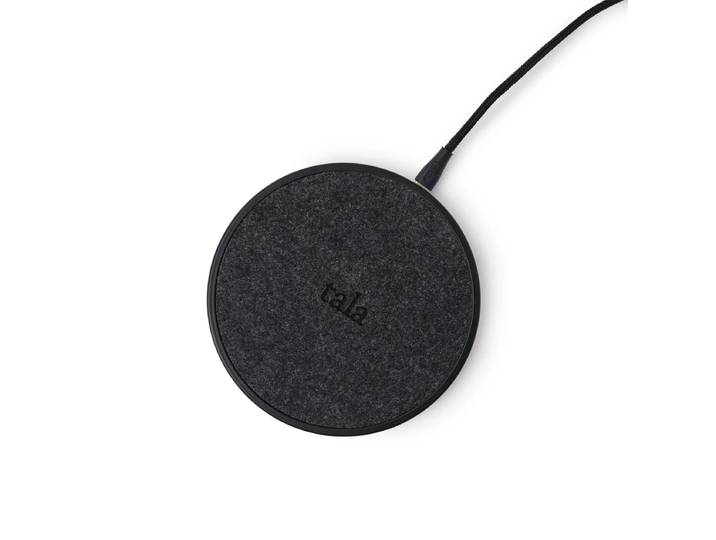
Tala - Accessory Wireless Charger für Muse TischleuchteTala - Accessory Wireless Charger für Muse Tischleuchte. Der Accessory Wireless Charger von Tala ist ein hochfunktionales Technik-Gadget für jeden modernen Haushalt. Das kabellose Ladegerät besteht aus einem pulverbeschichteten Stahlsockel, welcher mit dunklem Filz und Gummidetails versehen ist. Breite:13 cm Tiefe:13 cm Höhe:11 cm Farbe:Schwarz43,00 €*Versand: 9,90 €Sichere Weiterleitung zum Anbieter
-
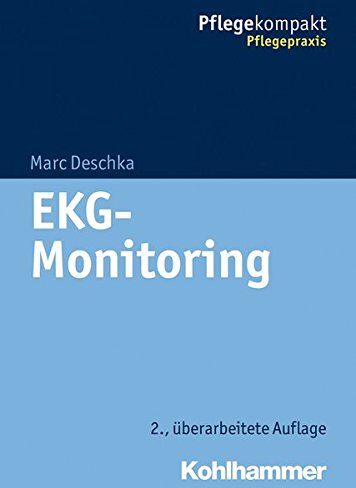
Marc Deschka - EKG-Monitoring (Pflegekompakt) - Preis vom 15.10.2026 23:06:25 hBinding : Taschenbuch, Edition : 2., überarb. Aufl., Label : Kohlhammer, Publisher : Kohlhammer, NumberOfItems : 1, medium : Taschenbuch, numberOfPages : 116, publicationDate : 2014-06-18, authors : Marc Deschka, languages : german, ISBN : 317024043911,08 CHF*Versand: 4,99 CHFSichere Weiterleitung zum Anbieter

-
Wie fügt man ein Textfeld ein?
Um ein Textfeld einzufügen, öffne das gewünschte Programm oder die gewünschte Anwendung, in der du das Textfeld einfügen möchtest. Klicke dann auf die Schaltfläche oder das Symbol, das ein Textfeld repräsentiert. Anschließend kannst du das Textfeld an der gewünschten Stelle auf dem Bildschirm platzieren und den Text eingeben oder formatieren. **
-
Wie kann ich ein Textfeld drehen?
Um ein Textfeld zu drehen, benötigen Sie in der Regel eine Bildbearbeitungssoftware wie Adobe Photoshop oder GIMP. In diesen Programmen können Sie das Textfeld auswählen und dann mit dem Werkzeug zur Transformation oder Rotation drehen. Alternativ können Sie auch spezielle Online-Tools verwenden, die das Drehen von Textfeldern ermöglichen. Stellen Sie sicher, dass Sie die gewünschte Gradzahl für die Drehung angeben, um das Textfeld entsprechend zu positionieren. Nachdem Sie das Textfeld gedreht haben, können Sie es speichern oder weiter bearbeiten, je nach Bedarf. **
-
Wie fügt man ein Textfeld ein?
Um ein Textfeld einzufügen, öffne zuerst das Programm oder die Software, in der du das Textfeld einfügen möchtest. Suche dann nach der Option oder dem Werkzeug, das es dir ermöglicht, ein Textfeld einzufügen. In den meisten Programmen findest du diese Option unter dem Reiter "Einfügen" oder "Insert" in der Menüleiste. Klicke auf diese Option und ziehe dann mit der Maus ein Rechteck auf, um die Größe des Textfeldes festzulegen. Anschließend kannst du den Text in das Textfeld eingeben und es nach Bedarf formatieren. **
-
Wie macht man ein Textfeld transparent?
Um ein Textfeld transparent zu machen, kann man die Transparenz-Eigenschaft des Textfelds ändern. Dies kann entweder direkt im Code oder über die Einstellungen des Textfelds erfolgen. In der Regel wird die Transparenz durch die Anpassung des Alpha-Werts der Hintergrundfarbe erreicht. Je niedriger der Alpha-Wert, desto transparenter wird das Textfeld. Es ist wichtig zu beachten, dass nicht alle Plattformen oder Programmiersprachen die Möglichkeit bieten, die Transparenz von Textfeldern zu ändern. In solchen Fällen könnte man alternativ mit einem Bild arbeiten, das einen transparenten Hintergrund hat und den Text überlagert. **
Wie entferne ich Rahmen um Textfeld?
Um Rahmen um ein Textfeld zu entfernen, musst du in der Regel die Formatierung des Textfeldes ändern. Gehe dazu in das Menü oder die Einstellungen deines Textverarbeitungsprogramms und suche nach den Optionen für die Rahmen oder die Umrandung von Objekten. Dort kannst du dann die Einstellungen für das Textfeld anpassen und den Rahmen entfernen. Alternativ kannst du auch versuchen, das Textfeld zu markieren und die Rahmenoptionen über die Symbolleiste oder das Kontextmenü zu ändern. Wenn du Schwierigkeiten hast, die Rahmen zu entfernen, kannst du auch in der Hilfe oder im Handbuch deines Programms nach weiteren Anleitungen suchen. **
Was ist ein Textfeld in Word?
Was ist ein Textfeld in Word? Ein Textfeld ist ein spezieller Bereich in einem Word-Dokument, in dem Text oder andere Inhalte platziert werden können. Es kann frei auf der Seite positioniert werden und ist unabhhängig vom restlichen Text. Textfelder werden oft verwendet, um Informationen hervorzuheben oder um sie von anderen Inhalten abzugrenzen. Sie können auch mit verschiedenen Formatierungsoptionen wie Rahmen, Farben und Schattierungen versehen werden. In Word können Textfelder einfach eingefügt, bearbeitet und verschoben werden, um das Layout des Dokuments anzupassen. **
Top-Angebote
Produkte zum Begriff Textfeld:
-
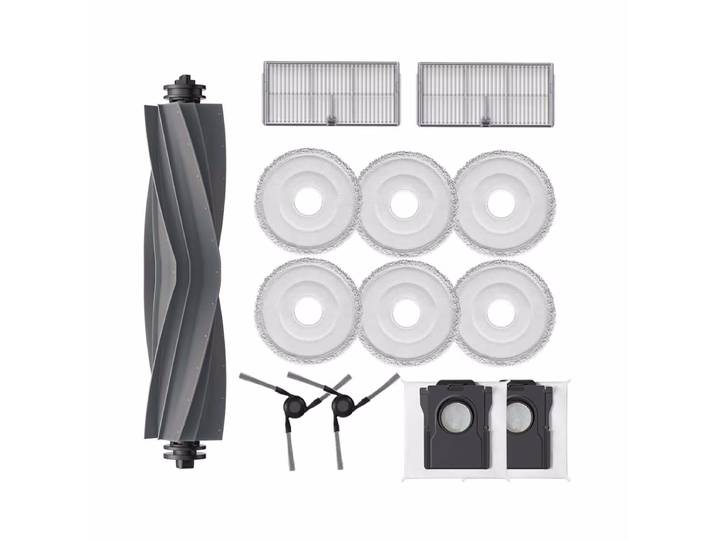
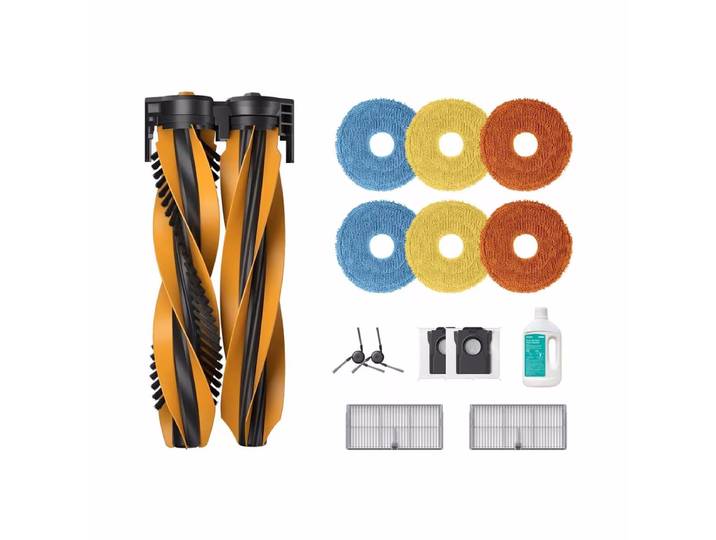
MOVA MOVAC1872 Accessory KitMOVA MOVAC1872 Accessory Kit. Praktisches Zubehörset für die regelmässige Wartung Ihres MOVA Saugroboters Original-Ersatzteile für eine dauerhaft hohe Reinigungsleistung Kompatibel mit MOVA S70 UR und S70R. Alles für die optimale Pflege Ihres Saugroboters. Das MOVA Accessory Kit enthält wichtige Verschleissteile, damit Ihr Saugroboter dauerhaft mit hoher Leistung reinigen kann. Durch den regelmässigen Austausch von Bürsten, Filtern und weiteren Verbrauchskomponenten bleibt die Reinigungsleistung konstant und die tägliche Bodenpflege erfolgt weiterhin zuverlässig und effizient. Originalzubehör für maximale Leistung. Alle Komponenten wurden speziell für ausgewählte MOVA Modelle entwickelt und gewährleisten eine optimale Passform sowie eine einfache Installation. Regelmässig erneuerte Zubehörteile unterstützen die Saug- und Wischleistung und tragen dazu bei, die Lebensdauer Ihres Geräts zu verlängern. Kompatibilität. Das MOVA Accessory Kit ist kompatibel mit folgenden Modellen: MOVA S70 UR MOVA S70RIdeal als praktisches Wartungsset für die langfristige Pflege und den zuverlässigen Betrieb Ihres MOVA Saugroboters.57,25 €*Versand: 0,00 €Sichere Weiterleitung zum Anbieter
-
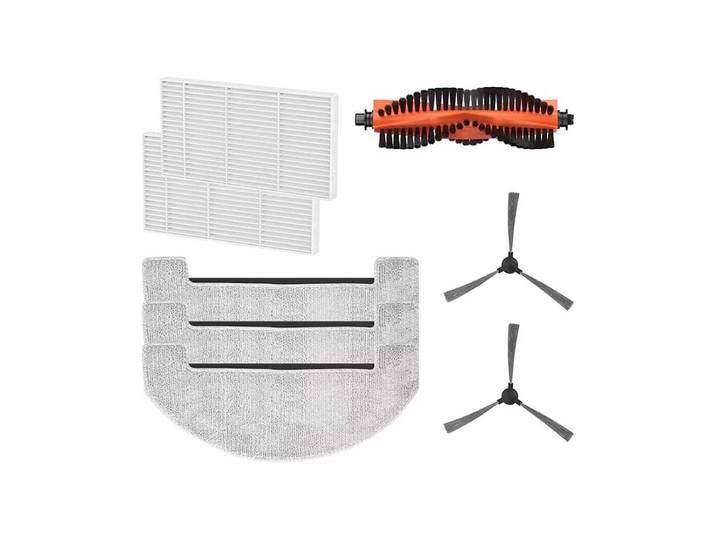
Mova Accessory Kit (E20)Mova Accessory Kit (E20). Komplett-Set: Hauptbürste, 2 Seitenbürsten, 2 Staubbehälterfilter und 3 Wischpads Passgenau kompatibel: für MOVA E20 und MOVA E20 Pro Schneller Frische-Kick: ersetzt verschlissene Teile für konstant saubere Resultate. Wenn der Roboter läuft, aber das Ergebnis nachlässtDer Reinigungsroboter ist fleissig – doch mit der Zeit sammeln sich Staub, Haare und feine Partikel in Bürsten und Filtern. Dann wirkt die Reinigung weniger gründlich, und zwischendurch wird aus „kurz durchwischen“ plötzlich wieder mehr Aufwand. Das Zubehörset als einfacher ResetMit dem MOVA E20 / E20 Pro Ersatz-Zubehörset ist Ihr Roboter in wenigen Minuten wieder voll ausgerüstet. Das Set passt exakt zu MOVA E20 und MOVA E20 Pro und bringt alle Teile mit, die im Alltag am meisten arbeiten: 1 Hauptbürste, 2 Seitenbürsten für Kanten und Ecken, 2 Staubbehälterfilter für saubere Luftführung und 3 Wischpads für frische Bodenpflege. Klar, praktisch, direkt einsatzbereitOb Küche, Eingangsbereich oder Wohnzimmer: Mit frischen Komponenten holt der MOVA E20 bzw. MOVA E20 Pro wieder das raus, was er kann – gründlich reinigen, ohne dass Sie nacharbeiten müssen. Hersteller: MOVA, Code: RAK58.Jetzt das MOVA Zubehörset RAK58 in den Warenkorb legen und die nächste Reinigungsrunde wieder richtig sauber starten.32,90 €*Versand: 0,00 €Sichere Weiterleitung zum Anbieter
-
Tala - Accessory Wireless Charger für Muse TischleuchteTala - Accessory Wireless Charger für Muse Tischleuchte. Der Accessory Wireless Charger von Tala ist ein hochfunktionales Technik-Gadget für jeden modernen Haushalt. Das kabellose Ladegerät besteht aus einem pulverbeschichteten Stahlsockel, welcher mit dunklem Filz und Gummidetails versehen ist. Breite:13 cm Tiefe:13 cm Höhe:11 cm Farbe:Schwarz43,00 €*Versand: 9,90 €Sichere Weiterleitung zum Anbieter
-
Wie kann man Werte aus einem gebundenen Textfeld in einem ungebundenen Textfeld berechnen?
Um Werte aus einem gebundenen Textfeld in einem ungebundenen Textfeld zu berechnen, kannst du den Wert des gebundenen Textfeldes in einer Funktion oder einem Skript verwenden und die Berechnung im ungebundenen Textfeld durchführen. Du kannst den Wert des gebundenen Textfeldes mit der Funktion `getValue()` abrufen und dann die gewünschte Berechnung durchführen. Anschließend kannst du das Ergebnis mit der Funktion `setValue()` im ungebundenen Textfeld anzeigen lassen. **
-
Welche Funktion hat dieses Textfeld?
Dieses Textfeld dient dazu, Fragen zu stellen oder Informationen einzugeben, auf die der Assistent antworten soll. Es ermöglicht eine Interaktion zwischen dem Benutzer und dem Assistenten, um Informationen auszutauschen oder Fragen zu klären. Der Assistent kann dann die eingegebenen Informationen analysieren und entsprechende Antworten oder Lösungen liefern. **
-
Wie fügt man ein Textfeld ein?
Um ein Textfeld einzufügen, öffne das gewünschte Programm oder die gewünschte Anwendung, in der du das Textfeld einfügen möchtest. Klicke dann auf die Schaltfläche oder das Symbol, das ein Textfeld repräsentiert. Anschließend kannst du das Textfeld an der gewünschten Stelle auf dem Bildschirm platzieren und den Text eingeben oder formatieren. **
-
Wie kann ich ein Textfeld drehen?
Um ein Textfeld zu drehen, benötigen Sie in der Regel eine Bildbearbeitungssoftware wie Adobe Photoshop oder GIMP. In diesen Programmen können Sie das Textfeld auswählen und dann mit dem Werkzeug zur Transformation oder Rotation drehen. Alternativ können Sie auch spezielle Online-Tools verwenden, die das Drehen von Textfeldern ermöglichen. Stellen Sie sicher, dass Sie die gewünschte Gradzahl für die Drehung angeben, um das Textfeld entsprechend zu positionieren. Nachdem Sie das Textfeld gedreht haben, können Sie es speichern oder weiter bearbeiten, je nach Bedarf. **
Ähnliche Suchbegriffe für Textfeld
-
Marc Deschka - EKG-Monitoring (Pflegekompakt) - Preis vom 15.10.2026 23:06:25 hBinding : Taschenbuch, Edition : 2., überarb. Aufl., Label : Kohlhammer, Publisher : Kohlhammer, NumberOfItems : 1, medium : Taschenbuch, numberOfPages : 116, publicationDate : 2014-06-18, authors : Marc Deschka, languages : german, ISBN : 317024043911,08 CHF*Versand: 4,99 CHFSichere Weiterleitung zum Anbieter
-
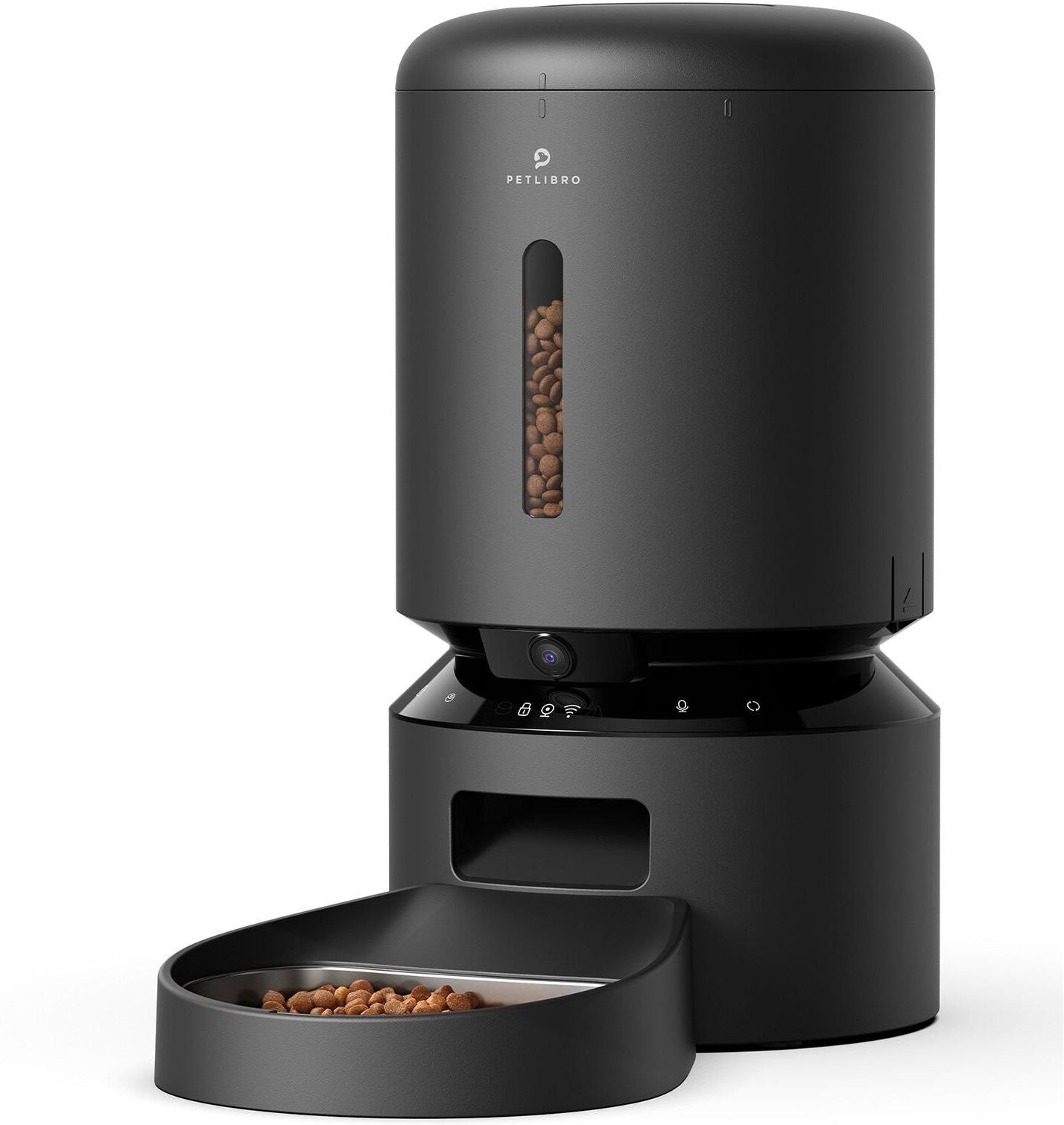
Futterautomat "Petlibro Granary Camera Monitoring Feeder 5l", schwarz, H:34cm, Futterautomaten, Futterautomat schwarz EinheitsgrößePetlibro Futterautomat Granary Camera Monitoring Feeder 5l Schwarz. 1-10 Mahlzeiten. 1-50 Portionen. Bewegungs- und Geräuschsensor. Grösse jeder Portion: 20 ml. Integrierte 1080p-HD-Kamera mit Infrarot-Nachtsicht. Klare 145°-Sicht., Produktdetails: Tierart: Katzen, Farbbezeichnung: Schwarz, Massangaben: Höhe: 34 cm, Fassungsvermögen: 5.000 ml, Stromversorgung: Art Stromversorgung: Akku (fest eingebaut), Anzahl Batterien: 3 Stk., Hinweise: Lieferumfang: 1 x Desiccant Bag, 1 x Food Bowl with Holder, 1 x PETLIBRO Automatic Pet Feeder, 1 x Power Adapter, 1 x User Manual138,00 CHF*Versand: 0,00 CHFSichere Weiterleitung zum Anbieter
-
Wie fügt man ein Textfeld ein?
Um ein Textfeld einzufügen, öffne zuerst das Programm oder die Software, in der du das Textfeld einfügen möchtest. Suche dann nach der Option oder dem Werkzeug, das es dir ermöglicht, ein Textfeld einzufügen. In den meisten Programmen findest du diese Option unter dem Reiter "Einfügen" oder "Insert" in der Menüleiste. Klicke auf diese Option und ziehe dann mit der Maus ein Rechteck auf, um die Größe des Textfeldes festzulegen. Anschließend kannst du den Text in das Textfeld eingeben und es nach Bedarf formatieren. **
-
Wie macht man ein Textfeld transparent?
Um ein Textfeld transparent zu machen, kann man die Transparenz-Eigenschaft des Textfelds ändern. Dies kann entweder direkt im Code oder über die Einstellungen des Textfelds erfolgen. In der Regel wird die Transparenz durch die Anpassung des Alpha-Werts der Hintergrundfarbe erreicht. Je niedriger der Alpha-Wert, desto transparenter wird das Textfeld. Es ist wichtig zu beachten, dass nicht alle Plattformen oder Programmiersprachen die Möglichkeit bieten, die Transparenz von Textfeldern zu ändern. In solchen Fällen könnte man alternativ mit einem Bild arbeiten, das einen transparenten Hintergrund hat und den Text überlagert. **
-
Wie entferne ich Rahmen um Textfeld?
Um Rahmen um ein Textfeld zu entfernen, musst du in der Regel die Formatierung des Textfeldes ändern. Gehe dazu in das Menü oder die Einstellungen deines Textverarbeitungsprogramms und suche nach den Optionen für die Rahmen oder die Umrandung von Objekten. Dort kannst du dann die Einstellungen für das Textfeld anpassen und den Rahmen entfernen. Alternativ kannst du auch versuchen, das Textfeld zu markieren und die Rahmenoptionen über die Symbolleiste oder das Kontextmenü zu ändern. Wenn du Schwierigkeiten hast, die Rahmen zu entfernen, kannst du auch in der Hilfe oder im Handbuch deines Programms nach weiteren Anleitungen suchen. **
-
Was ist ein Textfeld in Word?
Was ist ein Textfeld in Word? Ein Textfeld ist ein spezieller Bereich in einem Word-Dokument, in dem Text oder andere Inhalte platziert werden können. Es kann frei auf der Seite positioniert werden und ist unabhhängig vom restlichen Text. Textfelder werden oft verwendet, um Informationen hervorzuheben oder um sie von anderen Inhalten abzugrenzen. Sie können auch mit verschiedenen Formatierungsoptionen wie Rahmen, Farben und Schattierungen versehen werden. In Word können Textfelder einfach eingefügt, bearbeitet und verschoben werden, um das Layout des Dokuments anzupassen. **
* Alle Preise verstehen sich inklusive der gesetzlichen Mehrwertsteuer und ggf. zuzüglich Versandkosten. Die Angebotsinformationen basieren auf den Angaben des jeweiligen Shops und werden über automatisierte Prozesse aktualisiert. Eine Aktualisierung in Echtzeit findet nicht statt, so dass es im Einzelfall zu Abweichungen kommen kann. ** Hinweis: Teile dieses Inhalts wurden von KI erstellt.