Domain dotwatch.ch kaufen?
Wir ziehen mit dem Projekt
dotwatch.ch um.
Sind Sie am Kauf der Domain
dotwatch.ch interessiert?
domain@kv-gmbh.de · 0541-91531010
Domain dotwatch.ch kaufen?
Wie lösche ich leere Unterordner?
Um leere Unterordner zu löschen, kannst du den Windows Explorer verwenden. Navigiere zu dem übergeordneten Ordner, der die leeren Unterordner enthält. Klicke mit der rechten Maustaste auf den Ordner und wähle "Löschen" aus dem Kontextmenü. Bestätige die Löschung und wiederhole den Vorgang für alle leeren Unterordner. **
Was ist ein Unterordner 2?
Ein Unterordner 2 ist ein weiterer Unterordner innerhalb eines bereits vorhandenen Unterordners. Es handelt sich also um eine weitere Ebene der Verzeichnisstruktur, in der Dateien und Ordner organisiert werden können. Dies ermöglicht eine noch feinere Unterteilung und Strukturierung von Dateien und Ordnern. **

Ähnliche Suchbegriffe für Unterordner
Top-Angebote
Produkte zum Begriff Unterordner:
-
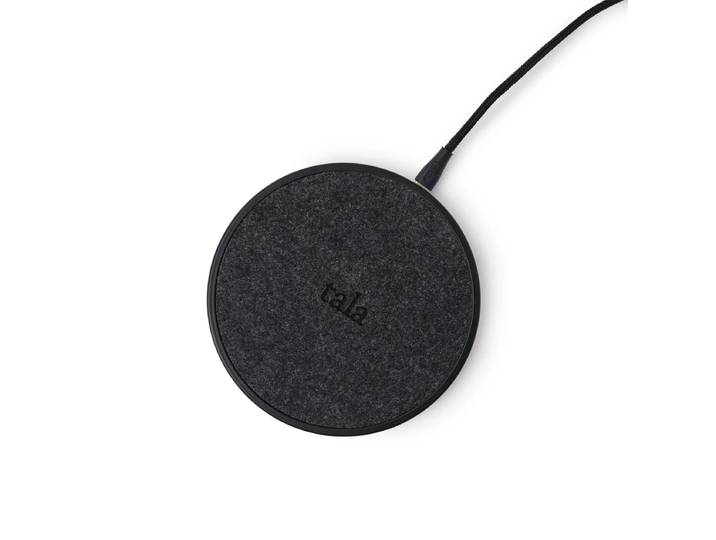
Tala - Accessory Wireless Charger für Muse TischleuchteTala - Accessory Wireless Charger für Muse Tischleuchte. Der Accessory Wireless Charger von Tala ist ein hochfunktionales Technik-Gadget für jeden modernen Haushalt. Das kabellose Ladegerät besteht aus einem pulverbeschichteten Stahlsockel, welcher mit dunklem Filz und Gummidetails versehen ist. Breite:13 cm Tiefe:13 cm Höhe:11 cm Farbe:Schwarz43,00 €*Versand: 9,90 €Sichere Weiterleitung zum Anbieter
-
Marc Deschka - EKG-Monitoring (Pflegekompakt) - Preis vom 15.10.2026 23:06:25 hBinding : Taschenbuch, Edition : 2., überarb. Aufl., Label : Kohlhammer, Publisher : Kohlhammer, NumberOfItems : 1, medium : Taschenbuch, numberOfPages : 116, publicationDate : 2014-06-18, authors : Marc Deschka, languages : german, ISBN : 317024043911,08 CHF*Versand: 4,99 CHFSichere Weiterleitung zum Anbieter


-
Wie lege ich einen Unterordner an?
Um einen Unterordner anzulegen, musst du zunächst den Hauptordner öffnen, in dem du den Unterordner erstellen möchtest. Klicke dann mit der rechten Maustaste auf eine freie Stelle im Hauptordner und wähle die Option "Neuer Ordner" aus. Benenne den neuen Ordner nach deinen Wünschen und drücke Enter, um ihn zu erstellen. Nun hast du erfolgreich einen Unterordner angelegt. Möchtest du weitere Unterordner erstellen, wiederhole einfach diesen Vorgang. **
-
Wie durchsuche ich Unterordner in Python?
Um Unterordner in Python zu durchsuchen, kannst du die Funktion `os.walk()` verwenden. Diese Funktion gibt eine Liste von Tupeln zurück, wobei jedes Tupel den Pfad zum aktuellen Verzeichnis, die Namen der Unterordner und die Namen der Dateien in diesem Verzeichnis enthält. Du kannst dann einfach über diese Liste iterieren und die gewünschten Unterordner finden. **
-
Wie legt man einen Unterordner an?
Um einen Unterordner anzulegen, musst du zuerst den Hauptordner öffnen, in dem du den Unterordner erstellen möchtest. Klicke dann mit der rechten Maustaste auf eine freie Stelle im Hauptordner und wähle die Option "Neuer Ordner" oder "Neuen Unterordner erstellen" aus. Benenne den Unterordner nach deinen Wünschen und drücke Enter, um ihn zu erstellen. Nun befindet sich der neue Unterordner im Hauptordner und du kannst dort Dateien oder weitere Unterordner ablegen. **
-
Wie extrahiere ich viele Dateien ohne Unterordner?
Um viele Dateien ohne Unterordner zu extrahieren, kannst du ein Komprimierungsprogramm wie WinRAR oder 7-Zip verwenden. Öffne das Programm und navigiere zum Ordner, in dem sich die Dateien befinden. Markiere alle Dateien, die du extrahieren möchtest, und wähle dann die Option "Extrahieren" oder "Entpacken". Stelle sicher, dass du den Speicherort angibst, an dem du die extrahierten Dateien speichern möchtest, und bestätige den Vorgang. Die Dateien werden dann ohne Unterordner extrahiert. **
Wie entferne ich Unterordner in Windows 10?
Um Unterordner in Windows 10 zu entfernen, öffnen Sie den Datei-Explorer und navigieren Sie zum Ordner, der den Unterordner enthält. Klicken Sie mit der rechten Maustaste auf den Unterordner und wählen Sie "Löschen" aus dem Kontextmenü. Bestätigen Sie die Löschung, wenn Sie dazu aufgefordert werden. **
Wie erstelle ich in Thunderbird einen Unterordner?
Um in Thunderbird einen Unterordner zu erstellen, öffnen Sie zuerst den gewünschten Ordner, in dem der Unterordner erstellt werden soll. Klicken Sie dann mit der rechten Maustaste auf den Ordner und wählen Sie "Neuer Ordner". Geben Sie einen Namen für den Unterordner ein und bestätigen Sie die Erstellung. Der neue Unterordner wird dann im ausgewählten Ordner angezeigt. **
Top-Angebote
Produkte zum Begriff Unterordner:
-
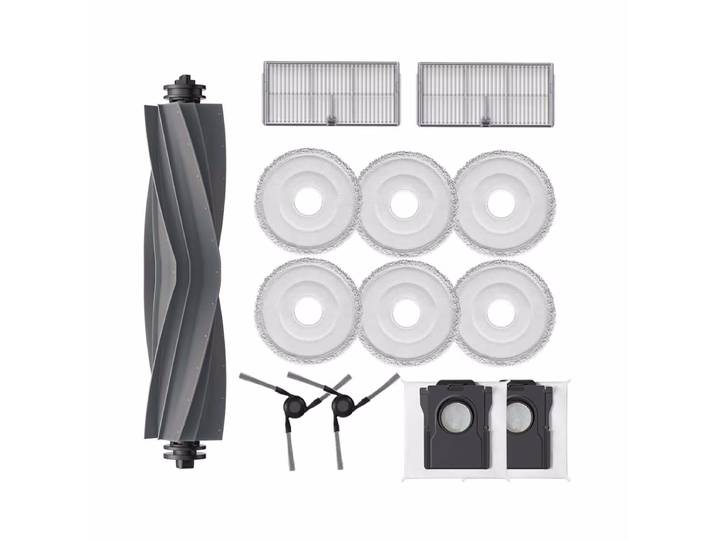
MOVA MOVAC1872 Accessory KitMOVA MOVAC1872 Accessory Kit. Praktisches Zubehörset für die regelmässige Wartung Ihres MOVA Saugroboters Original-Ersatzteile für eine dauerhaft hohe Reinigungsleistung Kompatibel mit MOVA S70 UR und S70R. Alles für die optimale Pflege Ihres Saugroboters. Das MOVA Accessory Kit enthält wichtige Verschleissteile, damit Ihr Saugroboter dauerhaft mit hoher Leistung reinigen kann. Durch den regelmässigen Austausch von Bürsten, Filtern und weiteren Verbrauchskomponenten bleibt die Reinigungsleistung konstant und die tägliche Bodenpflege erfolgt weiterhin zuverlässig und effizient. Originalzubehör für maximale Leistung. Alle Komponenten wurden speziell für ausgewählte MOVA Modelle entwickelt und gewährleisten eine optimale Passform sowie eine einfache Installation. Regelmässig erneuerte Zubehörteile unterstützen die Saug- und Wischleistung und tragen dazu bei, die Lebensdauer Ihres Geräts zu verlängern. Kompatibilität. Das MOVA Accessory Kit ist kompatibel mit folgenden Modellen: MOVA S70 UR MOVA S70RIdeal als praktisches Wartungsset für die langfristige Pflege und den zuverlässigen Betrieb Ihres MOVA Saugroboters.57,25 €*Versand: 0,00 €Sichere Weiterleitung zum Anbieter
-
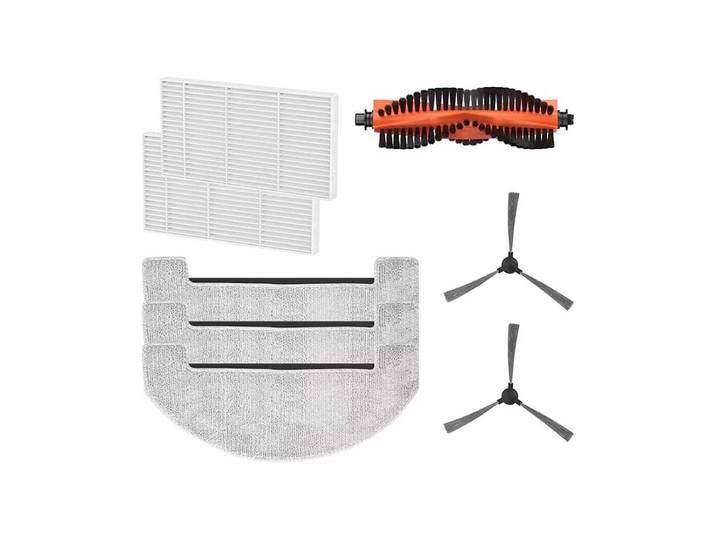
Mova Accessory Kit (E20)Mova Accessory Kit (E20). Komplett-Set: Hauptbürste, 2 Seitenbürsten, 2 Staubbehälterfilter und 3 Wischpads Passgenau kompatibel: für MOVA E20 und MOVA E20 Pro Schneller Frische-Kick: ersetzt verschlissene Teile für konstant saubere Resultate. Wenn der Roboter läuft, aber das Ergebnis nachlässtDer Reinigungsroboter ist fleissig – doch mit der Zeit sammeln sich Staub, Haare und feine Partikel in Bürsten und Filtern. Dann wirkt die Reinigung weniger gründlich, und zwischendurch wird aus „kurz durchwischen“ plötzlich wieder mehr Aufwand. Das Zubehörset als einfacher ResetMit dem MOVA E20 / E20 Pro Ersatz-Zubehörset ist Ihr Roboter in wenigen Minuten wieder voll ausgerüstet. Das Set passt exakt zu MOVA E20 und MOVA E20 Pro und bringt alle Teile mit, die im Alltag am meisten arbeiten: 1 Hauptbürste, 2 Seitenbürsten für Kanten und Ecken, 2 Staubbehälterfilter für saubere Luftführung und 3 Wischpads für frische Bodenpflege. Klar, praktisch, direkt einsatzbereitOb Küche, Eingangsbereich oder Wohnzimmer: Mit frischen Komponenten holt der MOVA E20 bzw. MOVA E20 Pro wieder das raus, was er kann – gründlich reinigen, ohne dass Sie nacharbeiten müssen. Hersteller: MOVA, Code: RAK58.Jetzt das MOVA Zubehörset RAK58 in den Warenkorb legen und die nächste Reinigungsrunde wieder richtig sauber starten.32,90 €*Versand: 0,00 €Sichere Weiterleitung zum Anbieter
-
Tala - Accessory Wireless Charger für Muse TischleuchteTala - Accessory Wireless Charger für Muse Tischleuchte. Der Accessory Wireless Charger von Tala ist ein hochfunktionales Technik-Gadget für jeden modernen Haushalt. Das kabellose Ladegerät besteht aus einem pulverbeschichteten Stahlsockel, welcher mit dunklem Filz und Gummidetails versehen ist. Breite:13 cm Tiefe:13 cm Höhe:11 cm Farbe:Schwarz43,00 €*Versand: 9,90 €Sichere Weiterleitung zum Anbieter
-
Wie lösche ich leere Unterordner?
Um leere Unterordner zu löschen, kannst du den Windows Explorer verwenden. Navigiere zu dem übergeordneten Ordner, der die leeren Unterordner enthält. Klicke mit der rechten Maustaste auf den Ordner und wähle "Löschen" aus dem Kontextmenü. Bestätige die Löschung und wiederhole den Vorgang für alle leeren Unterordner. **
-
Was ist ein Unterordner 2?
Ein Unterordner 2 ist ein weiterer Unterordner innerhalb eines bereits vorhandenen Unterordners. Es handelt sich also um eine weitere Ebene der Verzeichnisstruktur, in der Dateien und Ordner organisiert werden können. Dies ermöglicht eine noch feinere Unterteilung und Strukturierung von Dateien und Ordnern. **
-
Wie lege ich einen Unterordner an?
Um einen Unterordner anzulegen, musst du zunächst den Hauptordner öffnen, in dem du den Unterordner erstellen möchtest. Klicke dann mit der rechten Maustaste auf eine freie Stelle im Hauptordner und wähle die Option "Neuer Ordner" aus. Benenne den neuen Ordner nach deinen Wünschen und drücke Enter, um ihn zu erstellen. Nun hast du erfolgreich einen Unterordner angelegt. Möchtest du weitere Unterordner erstellen, wiederhole einfach diesen Vorgang. **
-
Wie durchsuche ich Unterordner in Python?
Um Unterordner in Python zu durchsuchen, kannst du die Funktion `os.walk()` verwenden. Diese Funktion gibt eine Liste von Tupeln zurück, wobei jedes Tupel den Pfad zum aktuellen Verzeichnis, die Namen der Unterordner und die Namen der Dateien in diesem Verzeichnis enthält. Du kannst dann einfach über diese Liste iterieren und die gewünschten Unterordner finden. **
Ähnliche Suchbegriffe für Unterordner
-
Marc Deschka - EKG-Monitoring (Pflegekompakt) - Preis vom 15.10.2026 23:06:25 hBinding : Taschenbuch, Edition : 2., überarb. Aufl., Label : Kohlhammer, Publisher : Kohlhammer, NumberOfItems : 1, medium : Taschenbuch, numberOfPages : 116, publicationDate : 2014-06-18, authors : Marc Deschka, languages : german, ISBN : 317024043911,08 CHF*Versand: 4,99 CHFSichere Weiterleitung zum Anbieter
-
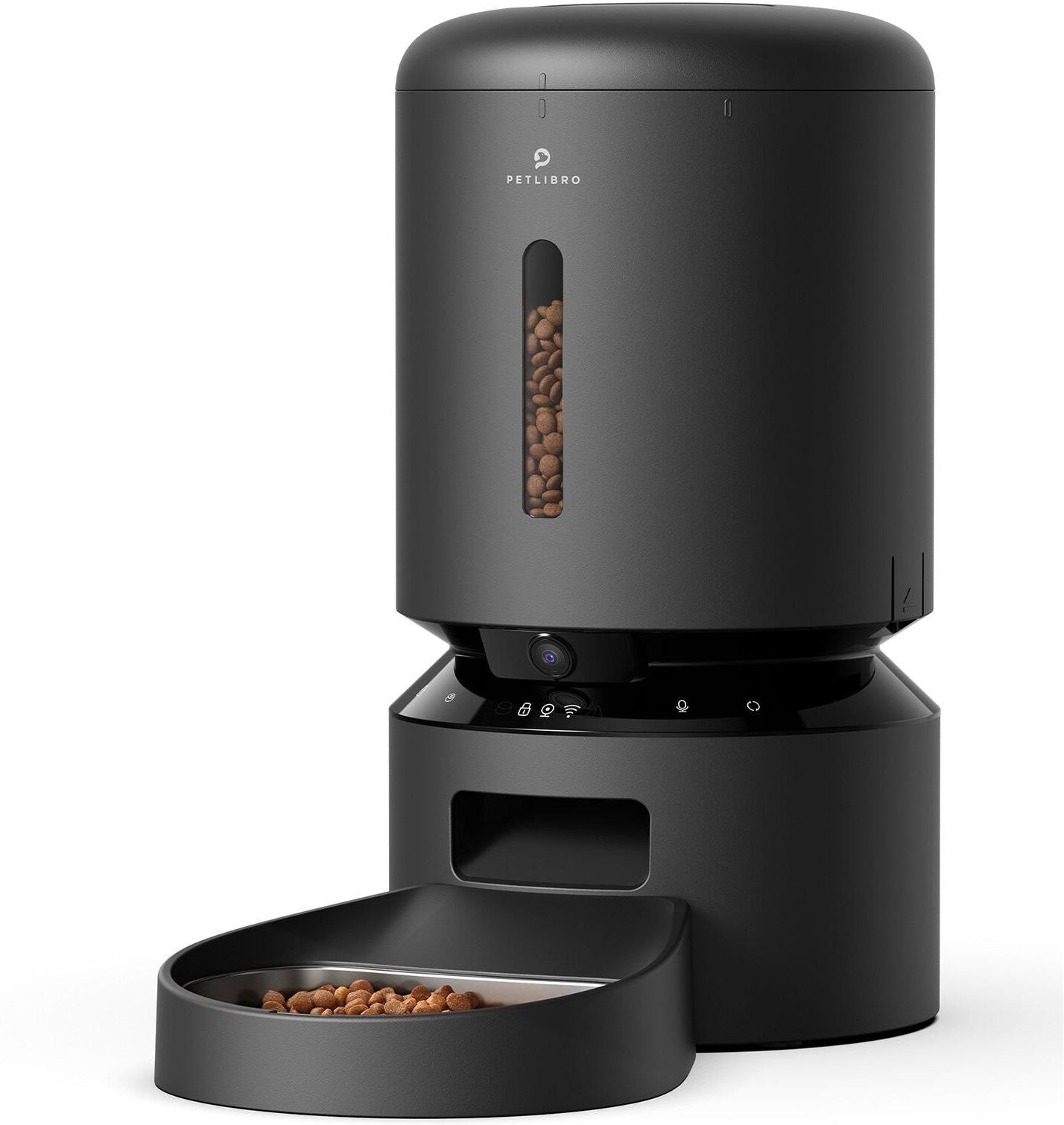
Futterautomat "Petlibro Granary Camera Monitoring Feeder 5l", schwarz, H:34cm, Futterautomaten, Futterautomat schwarz EinheitsgrößePetlibro Futterautomat Granary Camera Monitoring Feeder 5l Schwarz. 1-10 Mahlzeiten. 1-50 Portionen. Bewegungs- und Geräuschsensor. Grösse jeder Portion: 20 ml. Integrierte 1080p-HD-Kamera mit Infrarot-Nachtsicht. Klare 145°-Sicht., Produktdetails: Tierart: Katzen, Farbbezeichnung: Schwarz, Massangaben: Höhe: 34 cm, Fassungsvermögen: 5.000 ml, Stromversorgung: Art Stromversorgung: Akku (fest eingebaut), Anzahl Batterien: 3 Stk., Hinweise: Lieferumfang: 1 x Desiccant Bag, 1 x Food Bowl with Holder, 1 x PETLIBRO Automatic Pet Feeder, 1 x Power Adapter, 1 x User Manual138,00 CHF*Versand: 0,00 CHFSichere Weiterleitung zum Anbieter
-
Wie legt man einen Unterordner an?
Um einen Unterordner anzulegen, musst du zuerst den Hauptordner öffnen, in dem du den Unterordner erstellen möchtest. Klicke dann mit der rechten Maustaste auf eine freie Stelle im Hauptordner und wähle die Option "Neuer Ordner" oder "Neuen Unterordner erstellen" aus. Benenne den Unterordner nach deinen Wünschen und drücke Enter, um ihn zu erstellen. Nun befindet sich der neue Unterordner im Hauptordner und du kannst dort Dateien oder weitere Unterordner ablegen. **
-
Wie extrahiere ich viele Dateien ohne Unterordner?
Um viele Dateien ohne Unterordner zu extrahieren, kannst du ein Komprimierungsprogramm wie WinRAR oder 7-Zip verwenden. Öffne das Programm und navigiere zum Ordner, in dem sich die Dateien befinden. Markiere alle Dateien, die du extrahieren möchtest, und wähle dann die Option "Extrahieren" oder "Entpacken". Stelle sicher, dass du den Speicherort angibst, an dem du die extrahierten Dateien speichern möchtest, und bestätige den Vorgang. Die Dateien werden dann ohne Unterordner extrahiert. **
-
Wie entferne ich Unterordner in Windows 10?
Um Unterordner in Windows 10 zu entfernen, öffnen Sie den Datei-Explorer und navigieren Sie zum Ordner, der den Unterordner enthält. Klicken Sie mit der rechten Maustaste auf den Unterordner und wählen Sie "Löschen" aus dem Kontextmenü. Bestätigen Sie die Löschung, wenn Sie dazu aufgefordert werden. **
-
Wie erstelle ich in Thunderbird einen Unterordner?
Um in Thunderbird einen Unterordner zu erstellen, öffnen Sie zuerst den gewünschten Ordner, in dem der Unterordner erstellt werden soll. Klicken Sie dann mit der rechten Maustaste auf den Ordner und wählen Sie "Neuer Ordner". Geben Sie einen Namen für den Unterordner ein und bestätigen Sie die Erstellung. Der neue Unterordner wird dann im ausgewählten Ordner angezeigt. **
* Alle Preise verstehen sich inklusive der gesetzlichen Mehrwertsteuer und ggf. zuzüglich Versandkosten. Die Angebotsinformationen basieren auf den Angaben des jeweiligen Shops und werden über automatisierte Prozesse aktualisiert. Eine Aktualisierung in Echtzeit findet nicht statt, so dass es im Einzelfall zu Abweichungen kommen kann. ** Hinweis: Teile dieses Inhalts wurden von KI erstellt.